


wps文字教程
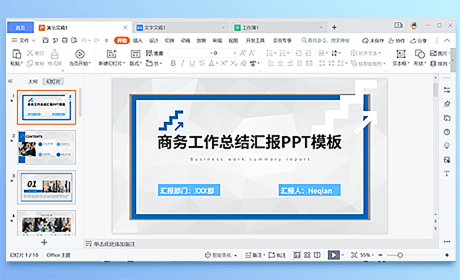
当你选定了一款免费字体,点击“下载”按钮。下载过程是自动的,很快就能完成。下载好后,这款字体会自动安装并添加到你的WPS字体列表中。现在,你回到文档里,选中你想改变的文字,在字体下拉菜单里找到它,点击一下,文字就立刻变样了。整个WPS办公效率提升的过程流畅无比,无需任何复杂的安装步骤,真正做到了即下即用。
解除wps密码
wps 脑图
1. **打开App Store**:找到手机桌面上蓝色背景带白色“A”字母图标的App Store应用。
下载wps软件并安装
兼容性非常好。你可以直接用WPS打开和编辑.docx、.xlsx、.pptx等格式的文件,编辑后也可以保存为微软Office格式,发给使用Office的同事通常不会出现排版错乱的问题。
wps登录不了
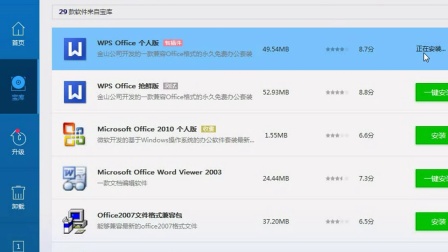
* **捆绑安装**:你本想只安装WPS,但完成后发现电脑多出了好几个浏览器、游戏平台或压缩软件,桌面也出现了陌生的图标。点击下载按钮后,一个名为“WPSOffice_Setup.exe”(Windows系统)的安装文件将开始下载。请将其保存到你熟悉的位置,例如“桌面”或“下载”文件夹。下载完成后,双击运行这个安装程序。安装界面通常简洁明了,你可以选择软件的安装路径(默认安装在C盘即可),建议仔细阅读每一步的选项,取消勾选任何不必要的附加组件或推广软件的安装选项(如果存在)。然后,点击“立即安装”并等待进度条完成。整个安装过程通常只需一两分钟,速度快且无需复杂设置。
2024最新WPS电脑版官方一键下载与高效激活全攻略
**64位WPS Office的亮点在于“集成”和“轻巧”**。它将文字、表格、演示、PDF、流程图、脑图、图片设计甚至轻量级的视频剪辑功能,都整合进了一个软件界面。你可以不用在不同应用间切换,就能完成一系列办公操作。它的“云文档”功能允许你在多设备间同步文件,虽然免费空间不如OneDrive阔绰,但对个人用户也足够。对于需要**处理PDF文件**的用户来说,WPS内置的PDF编辑、转换、注释工具非常强大,免去了额外安装PDF软件的需要。

当你熟悉了基础操作后,下面这些高效技巧和协同功能会让你真正从“会用”变成“精通”。WPS电脑版提供了很多一键式的高效工具。比如“PDF转换”功能,你可以在WPS里直接打开一个PDF文件,然后通过“转换”菜单将其轻松转为可编辑的Word文档,反之亦然,处理文件格式再也不用求人。还有“智能工具箱”,里面集成了截图、屏幕录制、OCR图片转文字等小工具,处理日常工作杂事特别方便。
另一个需要注意的地方是,在处理超大型、极其复杂的专业文档或数据分析模型时,WPS的性能和稳定性可能略逊于最新版的微软Office。例如,如果一个Excel表格包含数十万行数据和大量复杂的关联公式与宏命令,WPS表格在运算和响应速度上可能会有些吃力。但对于99%的日常办公、学习场景(比如几千行的数据表、几十页的文档),WPS的表现是完全流畅和稳定的,你完全不用担心。




