


立即获取:WPS Office官网高效下载与安装完整教程
是的,这可以说是WPS Office电脑版一个非常大的亮点。你只需要注册一个账号登录,就可以开启云办公体验。你的所有文档可以一键保存到WPS云空间,这样无论你换到哪台电脑,只要登录账号,就能继续工作,再也不需要带着U盘到处跑或者反复用微信传文件了。更实用的是它的“跨设备同步”和“实时协作”功能。比如,你在电脑上写了一半的报告,出门在外可以用手机上的WPS App接着写,修改会自动同步。如果是团队项目,你可以把文档链接分享给同事,设定好权限,多人就能同时在线编辑同一份文档,谁改了哪里一目了然,极大提升了协作效率。

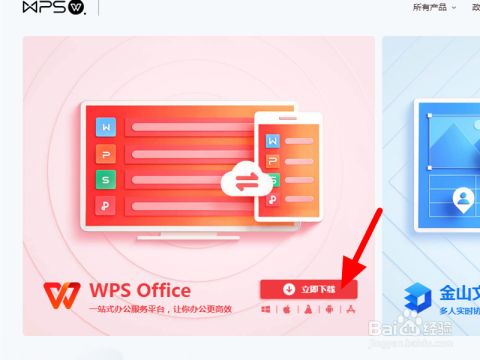
下载完成后,找到你保存的安装包文件(通常在“下载”文件夹内),双击运行它。启动安装程序后,你会看到WPS Office的安装向导。虽然从官网下载的安装包非常干净,但在安装过程中仍需留意一些选项,以确保最佳体验。安装界面可能会提供“自定义安装”或“快速安装”的选项,建议选择自定义安装以便查看和选择安装路径及组件。
wps怎么锁定单元格
wps pdf免费下载
装上正版的WPS Office之后,你得到的到底是一个什么样的办公软件呢?首先,它和你熟悉的微软Office在核心功能上高度兼容。这意味着你用WPS写的文档(.docx)、做的表格(.xlsx)、做的幻灯片(.pptx),拿到微软Office上打开,格式基本上不会乱;反过来,别人用微软Office做的文件,你用WPS打开和编辑也完全没问题。这对日常学习和工作来说太重要了,解决了文件交换的麻烦。
wps怎样打印
真正的精通不在于死记硬背,而在于形成流畅的“快捷键流”和个性化定制。**组合运用实例**:假设你需要将一份从网页复制过来的杂乱文字快速整理成整洁文档。流程可以是:`Ctrl + A` 全选 -> `Ctrl + C` 复制 -> 切换到WPS后 `Ctrl + V` 粘贴 -> `Ctrl + A` 再次全选 -> `Ctrl + Shift + N` 清除所有外来格式,应用正文样式 -> 开始用 `Ctrl + B`、`Ctrl + E` 等键进行关键内容标注和排版。这一套行云流水的操作,完全不用鼠标。**自定义快捷键**:WPS支持为常用但未分配快捷键的功能设置自己的按键。你可以在“工具”菜单下的“自定义”对话框中,找到“键盘”标签页,为自己最常用的特定功能(如“插入分页符”、“拼音指南”等)分配合适的按键组合,打造独一无二的高效工作环境。
wps 拼写检查
wps稻壳会员
答:建议保持更新。WPS Office会定期发布更新,以修复已知问题、提升软件稳定性并增加新功能。软件通常会有自动更新提示,你按照指引操作即可。及时更新能确保你获得最好的使用体验和安全保护。第一步,启用宏录制功能。点击顶部菜单的“开发工具”选项卡,你会看到一个红色的“录制新宏”按钮,像一个录音键,点击它。这时会弹出一个对话框,让你为这个宏取个名字,比如就叫“标准表格格式化”。你可以给它设置一个快捷键,比如Ctrl+Shift+S(注意不要和常用快捷键冲突),这样以后一键就能运行。然后点击“确定”,**录制就正式开始了**。从现在起,你的每一个操作都会被记录下来。
简单来说,因为它解决了我们移动办公时最头疼的几个问题:不想花钱买软件、需要在不同设备间同步文件、以及手机操作文档不方便。市面上很多办公应用要么收费,要么功能残缺,而WPS手机免费版做到了在零成本的前提下,提供了近乎桌面端的完整体验。你可以把它理解为你口袋里的移动办公室,从撰写报告、修改表格数据到准备演示文稿,都能随时随地搞定。它的免费策略非常清晰,核心的文档查看、编辑、基础美化功能全部开放,这让它在2024年的移动办公应用竞争中占据了绝对的性价比高地。




