


WPS官方首页深度评测:全面解析免费办公软件的核心优势
下载完成后,找到你刚下载的安装包文件。对于Windows用户,双击那个“.exe”文件。可能会弹出一个用户账户控制的窗口,询问你是否允许此应用对你的设备进行更改,点击“是”即可。之后会打开WPS的安装向导,你基本只需要一路点击“下一步”或“立即安装”,使用默认的设置就可以。安装过程很快,通常一分钟内就能完成。安装好后,你可以在电脑的开始菜单或桌面上找到WPS的图标。对于Mac用户,则是双击打开的“.dmg”文件,然后将里面的WPS图标拖到“应用程序”文件夹快捷方式里,拖进去就安装好了。
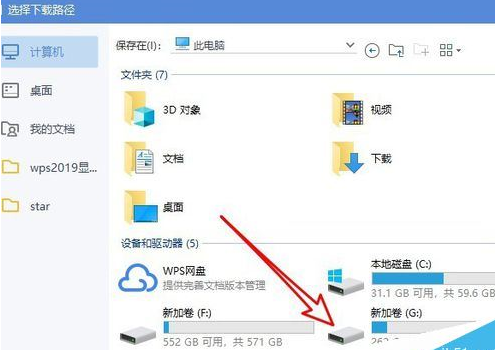
在设置里,有几个实用的选项可以调整。比如,你可以设置文档的默认保存位置,将其改到你常用的文件夹,这样以后保存文件就不用每次都手动选择路径了。你也可以检查一下“文件关联”选项,确保.docx、.xlsx、.pptx等常见办公文档格式默认用WPS打开。此外,如果你不喜欢软件自动更新的提示,也可以在更新设置里进行调整。完成这些简单的个性化设置,能让WPS Office更贴合你的使用习惯。
深度评测:五款顶级免费办公软件横向对比与选择建议
wps 备份
想要安全、快速地下载WPS文字电脑版?最直接可靠的途径就是访问其官方网站。官方的WPS下载站(通常指金山办公的官方网站)提供纯净无捆绑的安装程序,确保你获取的是正版、安全的软件,避免第三方下载站可能带来的广告插件、病毒或流氓软件风险。这篇文章将为你清晰指引官方下载的完整路径,并提供从下载到安装的全程注意事项。想免费获取WPS文字软件并顺利安装到电脑上吗?其实过程非常简单。你只需要访问金山办公的官方网站,找到免费个人版的下载链接,下载完成后运行安装程序,按照提示点击“下一步”即可轻松完成。这篇攻略将手把手带你走完从下载到安装成功的每一个环节,确保你第一次使用就能上手。
免费WPS模板宝藏下载站:海量精品资源一键获取
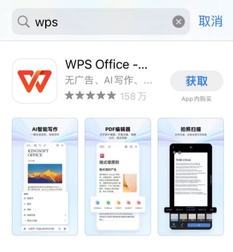
进入App Store后,你会看到屏幕底部有几个选项,点击最右边的“搜索”标签页。这时,屏幕顶部会出现一个明显的搜索框,点击它,你的iPhone键盘会自动弹出。在键盘上输入“WPS”三个字母,通常你还没输完,搜索建议里就会出现“WPS Office”等相关选项,直接点击它就能快速跳转到结果页面。这是找到目标应用最快的方式。
深度评测:新版WPS Office强大功能与官方下载一站式攻略
wps一键美化
当我们谈论2020年官方正版办公软件下载时,其价值远超一次简单的安装。正版授权赋予了您合法使用的权利,让您能在职场或学习环境中安心使用,避免因使用盗版软件带来的潜在法律纠纷,尤其是在商业用途中。无论是微软Office的深度高级功能(如宏、Power Query)还是WPS的云同步与团队协作,正版服务能确保这些功能稳定运行,将软件工具的价值最大化。对于长期使用,如果您是轻度用户,WPS官方免费版是绝佳的长期伴侣。如果您依赖Office的完整生态并与国际团队协作,投资Microsoft 365订阅则是更佳选择,因为它包含了持续更新、1TB的OneDrive云存储及跨设备安装权限。定期访问软件内的“账户”或“关于”页面,检查更新,是保持软件最佳状态的好习惯。总之,通过官方渠道完成下载和授权,是您开启高效、安全数字办公的第一步,也是最为关键的一步。
想在手机上轻松搞定所有文档工作?答案是:立即下载WPS办公套件移动版。它真正做到了把完整的办公能力装进你的口袋,无论你是在通勤的地铁上,出差的候机厅,还是临时的会议间隙,都能随时随地创建、编辑、查看各种文档、表格和幻灯片。这个移动版应用,就是你一直在寻找的那个能一站式解决所有文档处理难题的得力工具。告别了必须在电脑前才能办公的束缚,你现在可以利用任何碎片时间,高效处理工作,无论是修改一份合同,核对数据报表,还是调整演示文稿,一切都能在指尖流畅完成。




