


wps打印在一张纸上
专业版去除了广告干扰,让你能更专注于工作本身。集成的全套PDF高级编辑功能,能帮你省下另外购买PDF编辑器的费用。更大的云存储空间和更强大的团队协作权限管理,对于需要多人共同完成项目的场景至关重要。从性价比角度看,一次付费获得持续更新和这些增强功能,对于提升工作效率来说是笔很划算的投资。你可以先下载官方提供的免费试用版体验一段时间,看看那些专业功能是否真的对你的工作流有帮助,再决定是否升级。
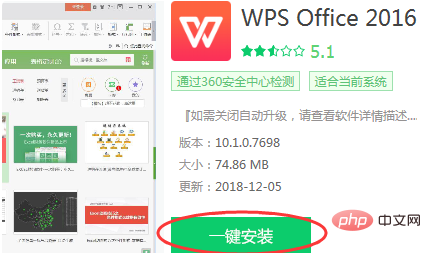
如果你想下载其他版本,比如Mac版或者更旧的稳定版本,可以在网页上寻找“下载”栏目,里面会有所有平台客户端的下载选项。
免费正版:WPS 2024电脑版官方安装包一键下载
wps 客服
想要快速在电脑上下载WPS表格,最直接的方法是访问WPS Office的官方网站。在那里,你可以找到电脑版客户端的下载入口,整个过程简单明了,几分钟内就能完成安装,马上开始使用这个高效的制表工具。相比于其他复杂的办公软件,WPS表格不仅免费,而且对电脑配置要求不高,启动速度快,特别适合处理日常的数据整理、计算和图表制作。
wps怎么设置页码
如果你对这个话题还有更多兴趣,这里有一些你可能也会关心的文章标题,它们从不同角度探讨了相关主题。**操作指南**:《如何在最新Windows系统上完美运行WPS 2003:兼容性设置全攻略》。**列表式标题**:《五大理由告诉你,为什么老旧电脑依然离不开WPS 2003》。**对比评测**:《经典对决:WPS 2003与WPS 2016,哪一款更适合你的低配电脑?》。**案例研究**:《一家小型档案馆的数字迁移:如何依靠WPS 2003保养成千上万份历史文档》。**观点文章**:《追求极简办公:在软件功能膨胀的时代,重温WPS 2003的设计哲学》。**教程**:《三步搞定:将WPS 2003默认保存格式设置为微软Office兼容格式》。**汇总文章**:《经典办公软件回顾:盘点那些年我们追过的WPS Office历史版本》。**问答页面**:《WPS 2003常见问题一站式解答:从下载到使用的所有疑惑》。

终极选择指南:根据你的需求决定是否下载WPS手机办公套件
看到这里,你已经掌握了在WPS中发现和下载字体的全部秘诀。从理解字体的重要性,到一步步实操使用云字体功能,再到解决可能遇到的疑问,这个完整的指南旨在让你能够自信地驾驭WPS的字体世界。不要再让你文档里的文字显得单调乏味了,现在就打开WPS Office,点击那个云朵图标,去探索那片充满创意与可能性的字体海洋吧。记住,最适合你的字体,就是最能帮你讲好文档故事的那一款。祝你创作愉快,用丰富多彩的字体,为你的每一个想法和作品赋予最动人的视觉表达。
wps制作表格
**处理图片**:如果你想替换PDF里的某张图片,同样在编辑模式下,单击那张图片,右上角会出现一个“图片工具”栏。点击“替换图片”,从你的电脑里选择一张新的图片放上去就行了。你还可以拖动图片四周的控制点来调整大小,或者用鼠标按住图片移动到文档的任何位置。下载完成后,去你的“下载”文件夹里找到那个刚刚下好的安装文件,它的名字大概会是“WPSOffice_Setup.exe”之类的。直接双击它,运行安装程序。这时候,电脑可能会弹出一个安全提示,询问你是否允许此应用进行更改,你点击“是”或“允许”就行了。接着,正式的安装界面就跳出来了。在这个界面上,你可以选择软件的安装位置。如果你没特殊要求,直接使用它默认的C盘路径就行,这样最省事。当然,如果你C盘空间紧张,也可以点“浏览”换到其他盘符。
这是整个过程中最关键的一步,确保源头的纯净。请你打开电脑上的浏览器,在地址栏里直接输入WPS的官网地址:***www.wps.cn***。这是唯一推荐的官方中文站点,记住这个域名能有效避开那些冒充官方的山寨下载站。进入网站后,页面通常很直观,你需要找到“下载”相关的入口。这个按钮可能在网页顶部导航栏,也可能在页面比较显眼的中部位置。直接点击它,就能进入WPS Office的下载中心页面。
在点击下载按钮前,最好花一分钟时间检查一下你的Mac电脑。请确保你的macOS系统版本不要太旧,WPS Office for Mac通常要求macOS 10.12或更高版本,你可以在屏幕左上角的苹果菜单 > “关于本机”中查看。同时,确认你的电脑有足够的存储空间,整个安装包大约需要1-2GB的空间,预留多一些空间总是更稳妥。此外,拥有一个稳定的网络连接至关重要,它能保证安装包完整快速地下载下来,避免中途出错。




