


wps个人版
除了基础功能,WPS Office专业版还内置了许多提升效率的特色工具。例如,它的“PDF转Word”功能准确度高,能很好地保留原格式;演示组件中的“一键美化”可以快速优化幻灯片的整体设计。庞大的在线模板和素材库更是宝藏,从简历、合同到学术论文、营销海报,几乎都能找到合适的模板,大大节省了从零开始设计的时间。这些资源对于非设计专业的办公人员来说,实用性极强。

下载好安装程序后,接下来就是关键的安装环节。WPS Office的安装向导设计得非常人性化,即便是电脑新手也能轻松完成。整个安装过程只需几分钟,你只需跟随屏幕提示点击几下即可。在开始安装前,建议你先关闭所有其他的办公软件,如微软Office,以免产生冲突。同时,确保电脑有足够的硬盘空间,虽然WPS个人版本身非常轻巧,但预留几个G的空间总是好的。
wps破解
wps怎么弄页眉页脚
WPS Office 2024 的界面设计更加现代和友好。打开WPS文字,你会发现顶部的功能区布局清晰,常用的字体、排版工具一目了然。特别值得一提的是它的“应用中心”,里面集成了PDF工具、脑图、流程图、图片设计等大量实用插件,无需安装其他软件,就能完成多种办公任务。花几分钟探索一下这些标签页,能极大提升你后续的工作效率。
wps表格怎么自定义排序
找到下载好的.dmg文件后,双击它。这时屏幕会弹出一个新的窗口,里面有一个WPS Office的应用程序图标和一个指向“应用程序”文件夹的快捷箭头。你只需要用鼠标按住那个WPS Office图标,把它拖拽到旁边的“应用程序”文件夹图标上,松开鼠标,复制过程就开始了。这其实就是Mac上安装软件最典型的方式——拖拽安装。完成后,你可以在启动台或者“应用程序”文件夹里找到WPS Office的图标。初次打开时,Mac系统可能会提示“来自未识别的开发者”,这是正常的安全提示,你只需进入“系统偏好设置”->“安全性与隐私”,点击“仍要打开”即可。
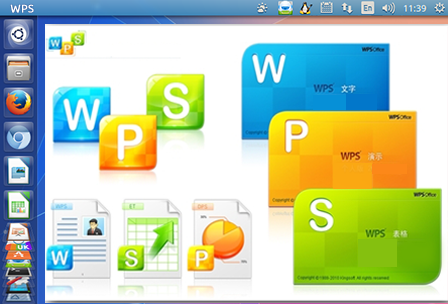
深度评测:官方WPS电脑版为何是办公必备的明智之选
对于普通用户的日常文档处理,两者都提供了基本的安全保障。你可以根据自己的具体需求和偏好,来决定将文档存储在哪一个云端。WPS Office移动版在功能上给予了你足够多的控制权,比如你可以选择仅将文件保存在本地手机,完全不上传云端,从而彻底掌控隐私。
WPS浏览器官方下载:安全获取最新版本的权威指南
总而言之,将WPS文字作为你的2023年主力办公软件,是一个明智且经济的选择。它的下载安装过程透明简单,通过官方渠道即可快速获取。从打开软件到创建第一份文档,学习成本极低,而其丰富的模板库和可靠的云同步功能,能极大提升你的学习和工作效率。无论是撰写学术论文,还是处理日常办公文件,WPS文字都能提供稳定、流畅且功能全面的支持。现在,你就可以按照上述指南,去官网获取它,开启更便捷的文档处理体验了。
* **寻找源头**:尽量寻找来自WPS Office官方社交媒体账号(如微博、公众号)或知名科技博主、论坛版主分享的链接,这些渠道相对可信。
除了三大件,WPS Office还将实用的PDF工具整合了进来。你可以直接使用WPS文字打开PDF文件进行轻度的阅读批注,也可以使用专门的PDF工具模块进行格式转换(如PDF转Word)、页面编辑、合并拆分、加密解密等操作,这避免了再去寻找额外PDF软件的麻烦。此外,套件内还包含了流程图绘制、脑图制作等实用小组件,进一步扩展了办公场景的边界。




