


企业办公首选:正版Office批量授权下载及采购指南
第二个重磅功能是跨平台的云同步体验变得更好了。你用同一个WPS账号登录电脑、手机和平板,所有文档都会自动同步到云端。今天在电脑上没写完的稿子,下班路上用手机就能接着编辑,修改会自动保存,回家打开电脑看到的就已经是最新版本。这个功能对于经常需要在不同设备间切换工作的人来说,简直是神器。
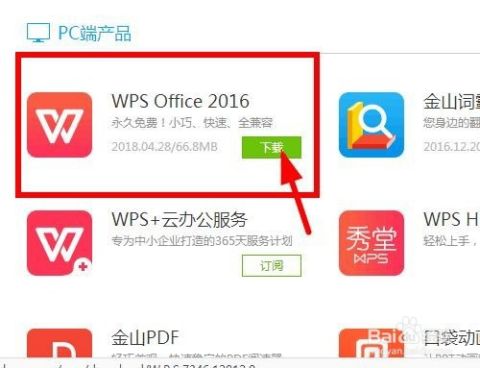
wps文档切换
wps插入公式
下载完成后,接下来就是安装环节。整个过程有明确的图形界面向导,你只需要跟随提示点击几次即可。找到你刚才下载的安装文件,它的名字通常是“WPSOffice_Setup.exe”之类的。直接双击这个文件,系统可能会弹出用户账户控制提示,询问是否允许此应用对你的设备进行更改,请点击“是”来继续安装。
wps如何删除页
在下载和安装过程中,你可能会遇到一些小问题。第一个常见问题是下载速度慢,这可能是网络波动导致的,可以尝试刷新网页重新下载,或者换个网络环境。第二个问题是安装时被安全软件拦截,这是正常现象,因为安全软件会对任何修改系统的程序发出警告,你只需在提示框里选择“允许”或“信任此程序”即可。第三个需要注意的点是,在安装过程中,请仔细阅读每一步的选项,避免不小心安装了不必要的捆绑软件(虽然官网下载的 WPS 本身很干净,但安装向导里可能会推荐其他金山系产品,你可以根据自己需要选择是否安装)。最后,如果安装后打开软件提示缺少组件或运行错误,可以尝试到官网下载修复工具,或者完全卸载后重新安装一遍。
wps xlsx
* **完成安装后:** 安装结束时,也可能有“立即运行QQ”和“设置QQ为默认聊天工具”等选项,根据你自己的需求选择即可。
WPS Office 电脑版官方下载:安全获取正版软件的权威指南
打开你的浏览器,在地址栏中输入WPS的官方域名。为了避免进入山寨或广告页面,建议你直接使用搜索引擎,搜索“WPS 365教育版官网”这类明确的关键词。通常,搜索结果中带有“官方”认证标记的链接就是你要找的目标。点击这个链接,你将进入WPS为教育用户准备的主站。
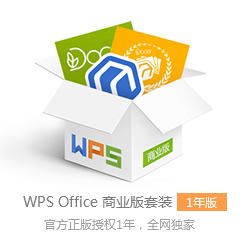
金山办公官方很贴心地为用户保留了历史版本的下载入口。你只需要打开WPS官网,在“下载”板块仔细找找,通常会有“历史版本”或类似的链接。点进去之后,你会看到一个按版本号排列的列表,比如WPS 2019、WPS 2016甚至更早的版本。你可以根据自己电脑的系统(Windows还是Mac)以及位数(32位或64位)来选择对应的安装包直接下载。这是解决**WPS旧版安装包下载**问题最正统的路径。总而言之,WPS校园专用资源站是一个被很多同学忽略的“效率神器”。它把我们从繁琐的文档格式编辑中解放出来,让我们能更专注于内容本身。无论是应对突如其来的作业,还是精心准备重要的答辩,这个免费的模板合集都能成为你的得力助手。下次再打开WPS时,别只顾着新建空白文档,记得先去那个校园专用资源站逛一逛,你会发现完成学业任务的路上,竟然能轻松这么多。
在开始下载之前,做好一点小准备能让过程更顺利。首先,确认一下你的电脑系统是Windows 10、Windows 11,还是macOS,这决定了你需要下载哪个版本的安装程序。同时,检查一下电脑的可用存储空间,WPS Office 2024的安装包不大,但确保有1GB以上的空间会更稳妥。




