


wps删除线快捷键
通过上表的对比,你可以清楚地看到,从个人版到专业版再到WPS 365,是一个从“满足基本需求”到“追求高效纯净”再到“拥抱协同未来”的演进路径。没有哪个版本在所有维度上都绝对胜出,但总有一个版本在特定需求下是“最好用”的。

安装完成,点击“立即体验”,WPS办公套件就第一次在你的电脑上打开了。这时候,你其实已经可以开始免费使用它的基础功能了。软件界面干净清爽,新建一个文档或者表格试试看,感觉非常流畅。如果你想解锁更多高级功能和云服务,比如更大的云存储空间、更丰富的模板,那就需要登录你的WPS账号。如果你已经有账号(比如你用手机WPS注册过),直接登录就行。如果没有,在软件界面找个地方注册一个,用手机号或者邮箱都很方便。登录成功后,软件通常会视为自动激活相关服务。有时候新用户登录还能领取一些会员体验权益,你可以留意一下相关提示。就这么简单,三步走完,从下载到激活全部搞定。在手机上使用WPS同样方便,你无需通过电脑传输,直接在自己的手机应用商店搜索就能获取。对于安卓手机用户,请打开手机上的“应用市场”、“华为应用市场”、“小米应用商店”等官方渠道,直接搜索“WPS Office”或“WPS”,找到由“金山办公软件”开发的应用,点击安装即可。对于苹果iPhone用户,则打开App Store,用同样的关键词进行搜索和下载安装。手机版WPS应用完美适配触屏操作,可以轻松查看、编辑文档,还能将文件保存在云空间,实现手机与电脑的同步。
wps表格删除空白页
wps图片怎么编辑
wps全屏显示
在官网的下载页面,你会看到WPS Office为不同用户提供的版本选项。对于绝大多数个人用户而言,选择“个人版”下的“免费下载”即可,这个版本完全免费,功能已经非常强大,足以应对日常的文档、表格和演示文稿制作需求。页面可能还会显示其他版本如专业版或商业版,那些通常需要付费,个人免费使用直接忽略即可,点击那个醒目的“免费下载”按钮。以下是确保你能安全获取并安装WPS Office 2024的详细操作步骤,只要一步步跟着做,就能顺利完成。首先,打开你的浏览器,访问上文提到的WPS官网(www.wps.cn)。在官网首页,你会看到一个非常醒目的“立即下载”或“免费下载”按钮,通常按钮颜色鲜明,很容易找到。直接点击这个按钮,浏览器就会开始下载最新版的WPS Office 2024安装程序,这个安装包体积大约在200MB左右,根据你的网速,下载过程可能需要几分钟。下载完成后,前往你的“下载”文件夹,找到名为“WPSOffice_Setup.exe”的文件,这就是官方安装包。

wps 复选框
wps表格段落
安装进度条走完后,点击“完成”按钮,WPS Office就会自动启动。首次启动时,软件可能会让你选择界面风格(比如浅色或深色模式),并提示你登录WPS账号。登录账号的好处是可以同步你的文档到云端,方便在不同设备间接力工作,当然你也可以选择“暂不登录”先体验软件核心功能。至此,**WPS Office安装教程**的核心步骤就全部完成了,你的电脑桌面上会出现WPS文字、WPS表格、WPS演示的快捷方式,随时可以开始使用。
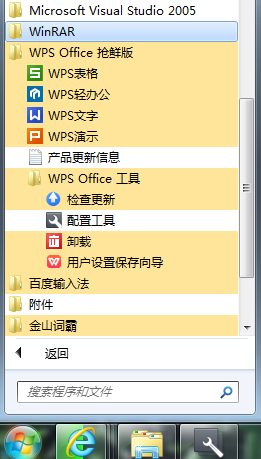
找到官方网站后,下载WPS Office 2020电脑版的过程非常直观。通常,网站首页会有显眼的“下载”按钮或针对“个人版”、“电脑版”的下载入口。点击进入下载页面后,系统会自动检测你的操作系统(如Windows 10或Windows 11),并为你推荐对应的最新版本安装包。虽然标题是2020版,但官网通常会提供该版本系列的稳定发行版。你只需点击“立即下载”按钮,安装包(通常是一个以.exe结尾的文件)就会开始下载到你的电脑默认文件夹中,例如“下载”文件夹。建议在下载前,确认一下安装包的大小,官方的安装包体积适中,不会过于庞大。
养成设置默认程序的好习惯,就如同给你的电脑定下了一条清晰的“交通规则”。这条规则让系统知道,遇到“WPS文件”这类“车辆”,就该引导到“WPS Office”这条“专用车道”上。即便偶尔有意外,比如临时用其他软件打开了一次,你也掌握了快速修正规则的方法。同时,将网页版和移动端App纳入你的工具库,相当于为这条主路修建了立交桥和匝道,确保你在任何设备、任何网络环境下都能顺利抵达目的地——快速访问并处理你的文件。从今天起,花几分钟做好这个设置,你就能彻底告别寻找和等待的繁琐,真正享受高效直达的办公体验。




