


提升办公速度:精准掌握打开WPS的几种核心方法
很多人担心,用WPS做的文件,发给用Office的同事或老师,会不会格式错乱?反之亦然?这里可以给你吃个定心丸:**在绝大多数日常使用场景下,两者的兼容性已经做得非常好。**

首先,确保你的电脑连接了网络。打开你常用的浏览器(比如谷歌浏览器、微软Edge或360浏览器等),在地址栏输入“www.wps.cn”并按下回车键。页面加载完成后,你会看到WPS官网清晰明了的主页。通常,在页面最醒目的位置,或者网页顶部的导航栏中,你能轻易找到“下载”或“立即下载”的按钮。这个按钮设计得很显眼,就是为了方便用户快速找到。
wps 默认字体
手机WPS表格免费下载:商务人士移动办公首选
如果说WPS文字是笔,那WPS表格就是你的计算器和数据分析台。这里的WPS快捷键组合更为精妙,能让你像弹钢琴一样操作数据。最基本的,使用“Ctrl + 方向键(上、下、左、右)”,可以瞬间跳到当前数据区域的边缘,在成千上万行数据中定位,再也不用疯狂滚鼠标滚轮了。配合“Shift”键,比如“Shift + Ctrl + 向下键”,就能一键选中从当前位置到区域末尾的所有单元格,效率极高。
一步到位:WPS Office电脑版官方免费下载及配置详解
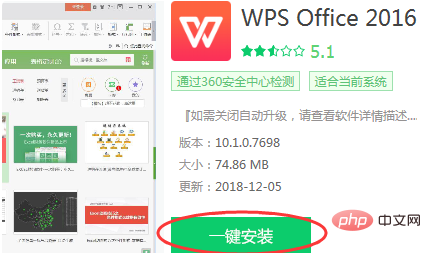
当你从官方渠道下载到`WPS_365_Education_Setup.exe`这样的安装文件后,只需双击运行即可启动安装向导。整个安装过程是中文界面,清晰明了。首先,安装程序会提示你选择软件的安装路径,默认安装在C盘即可,如果你希望节省系统盘空间,也可以点击“浏览”更改到其他磁盘。接着,你会看到一些安装选项,建议保持默认设置,直接点击“立即安装”。安装进度条走完后,点击“完成”按钮,桌面上就会出现WPS Office的快捷方式。首次启动时,软件可能会提示你登录,使用你的教育邮箱或学校统一身份认证账号登录,即可自动完成**正版授权**的激活,享受全部教育特色功能。
wps思维导图
在免费版中,你可以使用大部分基础编辑工具。比如,调整字体大小颜色,设置段落对齐,插入本地图片并进行简单的裁剪。它支持的动画效果虽然不如专业版丰富,但像“淡入”、“飞入”这类常用效果一应俱全,让页面切换不至于太枯燥。不过,免费版也存在一些明显的限制,最直观的就是界面上的广告横幅。虽然不影响核心功能,但时不时弹出的推广信息,多少会影响一点专注度。
快速导航:直达WPS官网免费下载表格的权威路径
总的来说,WPS Office 2024免费电脑版通过引入实用的AI智能工具、强化云协作生态、提供丰富的办公资源,并在核心的兼容与性能上做到位,成功地打造了一个极具竞争力的免费办公解决方案。它非常适合学生、居家办公者、创业团队以及任何需要一款不花钱又能高效完成日常文档处理工作的用户。立即访问官网下载体验,你就能亲身感受到这款国产办公软件带来的高效与便捷,开启全新的智能办公旅程。
安卓手机的品牌很多,各家都有自己的应用商店,但操作逻辑大同小异。首先,解锁你的手机,在主屏幕上找到名为“应用市场”、“应用商店”、“软件商店”或“Play商店”的图标并点击打开。进入商店后,你会看到顶部通常有一个明显的搜索框,用手指点击它,调出输入键盘,然后输入“WPS Office”进行搜索。在搜索结果列表中,请认准应用名称旁的开发者信息,务必是“金山办公软件股份有限公司”,图标也是一个熟悉的蓝色“W”标志。确认无误后,点击旁边的“安装”按钮,系统就会自动开始下载并安装。安装完成后,你可以在手机桌面或应用列表中找到它的图标,点击就能打开使用了。整个过程非常简单,就像你平时下载微信、支付宝一样。
第一个方法是检查文件数字签名。下载完成后,找到那个.exe安装文件(通常名叫`WPSOffice_Setup.exe`之类),右键点击它,选择“属性”。然后切换到“数字签名”选项卡。你会看到签名列表里应该有“Kingsoft Corporation Limited”或“北京金山办公软件股份有限公司”的字样。点击“详细信息”,如果显示“此数字签名正常”,那就百分百是官方正版安装包。




