


wps文件合并
很多人担心用WPS打开和编辑微软Office的文件会出问题。WPS企业版在格式兼容性上下了很大功夫,能够做到与微软Office文档的双向精准兼容,确保排版、公式、动画等元素在互相打开时基本保持不变。更重要的是,企业版提供了格式稳定性保障,减少了因为版本或兼容性问题导致的文件乱码风险。这对于需要频繁与外部客户、合作伙伴交换文档的企业来说,是一个非常重要的基础保障,避免了因文件打不开而产生的尴尬和损失。
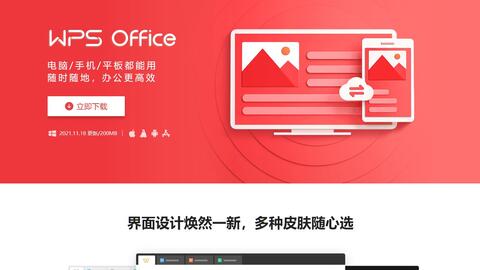
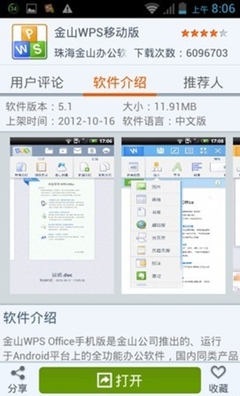
除了上述的下载、安装和核心操作,了解WPS手机版的更多隐藏功能和适用场景也很有帮助。例如,它支持语音输入转文字,在移动场景下记录想法非常快捷;其内置的文档扫描功能,能一键将纸质文件转化为清晰的电子版PDF或图片;对于需要协作的团队,通过WPS分享文档链接并设置编辑权限,可以实现多人实时在线共同修改,极大地提升了远程协作的效率。将这些扩展功能融入日常使用,WPS Office手机版将不再仅仅是一个文档查看器,而成为一个真正的移动办公中心,满足从学生到职场人士多样化的文档处理需求。
Mac版WPS Office下载安装一站式教程(附资源)
wps如何插入目录
现在,我们来谈谈最实际的问题:如果你要从一个软件换到另一个,你的“肌肉记忆”需要付出多少适应成本?**从Office迁移到WPS,适应成本相对较低。** 因为WPS以兼容为主要策略,你的大多数快捷键习惯都能无缝沿用。你可能会偶尔遇到一两个键位不同或功能响应略有差异的情况,但WPS的界面提示和帮助系统通常能帮你快速定位。更重要的是,WPS允许一定程度的快捷键自定义(尽管不如Office的VBA宏或选项设置那样深入),你可以将少数不习惯的键位改回你熟悉的方式。**反过来,从WPS迁移到Office,你可能会感到一丝“束缚”。** 你会怀念WPS中那些为中文环境优化的快捷入口和更直接的右键菜单。Office的快捷键体系更严谨,但也更“固执”,自定义复杂功能的快捷键需要进入选项设置,不如WPS在某些场景下提供的“一键直达”来得痛快。对于团队协作,如果所有人都用Office,那么统一使用Office的标准快捷键是最没有沟通成本的选择;如果团队混用,明确一些核心通用快捷键(如审阅批注、修订模式的相关快捷键)就非常重要。
权威指引:快速直达WPS国际版官方网站下载页
* **统一账号与云同步**:使用金山账号登录后,你的所有文档(包括PDF)都可以自动同步到WPS云空间。在手机、平板或另一台电脑上,都能随时访问和继续处理,实现跨设备办公无缝衔接。
wps表格视频教程
我们深入挖掘一下**WPS免费字体宝藏库**带来的更深层价值。它不仅仅是一个美化工具,更能成为你职场中的一项软技能。在信息过载的时代,视觉吸引力直接关联到信息传递的效率。一份排版精美、字体考究的方案,往往能更快地抓住客户或领导的注意力,传达出你的用心和专业。这种对细节的关注,体现了你的审美能力和做事态度。熟练掌握这个宝藏库,意味着你总能根据不同的受众和场合(如对内的严谨报告、对外的创意提案、对上的总结陈述),快速匹配最恰当的视觉语言。这无形中提升了你的工作效率和输出物的质量,让你的工作成果在众多同类中脱颖而出,将**提升办公格调**这一表面行为,转化为实实在在的个人竞争力和职业印象分。所以,别再犹豫,现在就打开WPS,去探索属于你的字体宝藏吧。
wps平均值
A:完全不会。这个独立安装包和完整的WPS Office办公软件是两个独立的程序,它们可以共存于你的电脑中,互不干扰。你可以根据不同的使用场景,自由选择打开哪一个。这为你处理PDF文件提供了极大的灵活性和便利性。
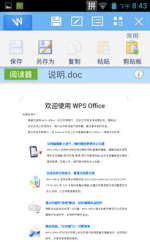
当然可以。WPS Office提供了全平台的版本,包括Windows、macOS、Linux、iOS和Android。无论你使用什么设备,都能获得一致的办公体验,并通过云文档同步你的工作。




