


电脑WPS专业增强版下载:解锁高级功能的完整教程
对于个人用户,使用其核心办公功能(文字、表格、演示)处理本地和云端文档是完全免费的。软件内会提供高级模板、云空间扩容等增值服务,这些需要会员权限,但基础办公完全不受影响,你可以永久免费使用。

使用**手机版直接安装**的字体包好处很多。首先,它完全免费,你不用为每一个好看的字体单独付费。其次,它非常方便,下载后通常一键就能安装好,字体会自动出现在WPS的字体选择列表里,和你用电脑操作的感觉差不多。最后,字体资源丰富,从端庄的楷体、宋体,到时尚的圆体、手写体,应有尽有,能满足你不同场景下的所有需求。
电脑必备办公软件:深度解析WPS Office的强大功能与下载方法
wps系统
**首先,最大的亮点就是兼容性极好。** 你用WPS创建或编辑的文档,可以毫无障碍地在微软Office上打开和修改,格式基本不会乱。反过来,你从别人那里收到的.docx、.xlsx、.pptx文件,用WPS打开也完全没问题。这意味着你完全不用担心因为软件不同而影响工作和学习交流,切换使用零成本。
wps简历模板下载
如果你对下载来源有所疑虑,可以通过一个简单的方法来验证。安装好WPS后,打开任意一个组件(比如WPS文字),点击左上角的“文件”菜单,选择“帮助”或“关于WPS”,在这里你可以看到详细的版本信息和版权声明。正版官方软件会明确显示“金山办公软件股份有限公司”等信息。定期通过软件内的“检查更新”功能来升级,也能保证你始终使用着官方维护的最新安全版本。
电脑版WPS表格下载:获取完全免费的办公利器
云办公已经成为现代人的常态,WPS 2023在云服务方面也做了重要升级。你的所有文档都可以一键保存到WPS云空间,在手机、平板、电脑任何设备上都能无缝接着编辑。这次的协作功能更加流畅,当你分享一个文档链接给同事或同学后,大家可以同时在线编辑,每个人的修改都会以不同颜色光标实时显示,讨论起来特别方便。此外,版本历史功能也更强大了,系统会自动保存文档的多个历史版本,如果你不小心删错了内容,可以轻松找回之前的任意一个版本,再也不用担心心血白费了。
立即下载电脑版WPS:获取免费正版办公软件的权威教程
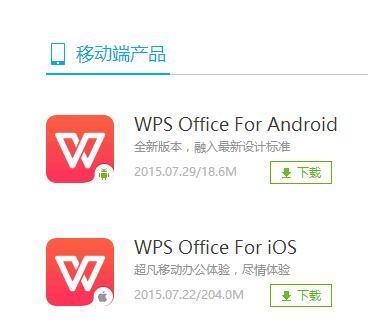
获取正版WPS表格的过程清晰明了,只需几个简单步骤。首先,打开你的电脑浏览器,在地址栏输入WPS Office的官方网站地址,通常搜索“WPS官网”也能快速找到正确的链接。进入官网后,页面会非常醒目地展示“立即下载”或“免费下载”的按钮,点击它即可开始下载最新的WPS Office完整安装包,这个安装包已经包含了WPS文字、WPS表格和WPS演示三大核心组件。
安装界面通常会有一些可选的设置,比如“创建桌面快捷方式”和“将WPS Office设为默认办公软件”。创建桌面快捷方式很方便,以后双击就能打开;至于是否设为默认,你可以根据自己的习惯来。如果你平时主要就用WPS,可以勾选;如果还想用其他软件打开某些文档,就先不勾选。最关键的一点是,要留意有没有被默认勾选上一些其他无关软件的安装选项,正规的官方安装包通常很干净,但养成检查的习惯总是好的。确认无误后,点击“立即安装”,进度条就会开始走动。看到这么多组合,你可能觉得头大。别担心,不需要一次性全记住。最好的方法是“先用起来,再记下来”。我建议你从每天最常用的操作开始。比如,今天你就强迫自己,不用鼠标右键复制粘贴,只用`Ctrl+C`和`Ctrl+V`。明天,再加上用`Ctrl+Z`撤销。当你发现这样真的更快时,自然就记住了。你还可以把最不熟悉的3-5个快捷键写在便利贴上,贴在显示器边框上,看几天就熟悉了。关键是多在WPS Office的实际操作中用,肌肉记忆比死记硬背管用得多。
进入WPS官网(www.wps.cn)后,你会发现页面设计非常清晰。通常,首页最显眼的位置就会有“立即下载”或“免费下载”的按钮。直接点击这个按钮,系统会自动为你匹配适合当前电脑操作系统(比如Windows)的最新版本安装包。下载完成后,找到你保存的安装文件(通常是 `WPSOffice_Setup.exe` 这样的名字),双击运行。在安装过程中,建议你花几秒钟浏览一下安装选项,取消那些你可能不需要的额外组件或工具栏的勾选,然后点击“立即安装”即可。整个WPS永久免费版的下载和安装过程非常快捷,几分钟内就能搞定。




