


wps怎么求和
双击下载好的WPS Office 2020官方正版安装包后,正式的安装界面就会弹出。首先,你会看到语言选择,默认是简体中文,直接点击“确定”即可。接下来是用户许可协议,阅读后勾选“我已阅读并同意”,然后点击“立即安装”。这里有个小技巧:如果你想自定义安装路径(比如不安装在默认的C盘),可以点击“立即安装”旁边的“自定义设置”。在自定义设置里,你可以选择软件的安装位置,还可以选择是否创建桌面快捷方式、是否将WPS设为默认办公软件等。对于大多数用户来说,直接点击“立即安装”使用默认设置是最简单快捷的方式。点击后,进度条会开始走动,安装程序会将所有必要的文件复制到你的电脑上。
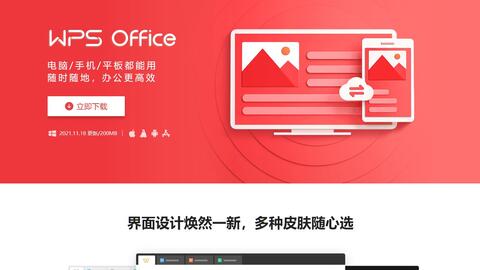
想要快速、安全地获取免费的WPS Office电脑版,最直接的方法就是访问它的官方网站。这篇文章将为你提供一份清晰的官方正版一键获取指南,带你走完从找到官网到成功安装的全过程。我们还会聊聊为什么非得从官网下载,以及WPS Office有哪些让人心动的亮点。别急,跟着步骤来,你很快就能用上这款好用的办公软件了。
wps下载官网下载
wps 编辑pdf
是的,WPS Office对个人用户承诺永久免费使用其核心功能。免费版软件界面确实会显示一些广告横幅,但不会弹窗干扰操作。如果你觉得广告影响体验,可以通过付费成为会员来移除广告,但基础办公功能完全不受影响。
WPS字体扩展指南:发现并安全下载海量免费字体
这是大家最关心的问题:用WPS Word做的文档,用微软Word能打开吗?反过来呢?答案是:**基本没问题,但细节上可能偶有出入**。两者都支持打开和保存为标准格式,最常见的就是“.docx”文件。这意味着你在这边写的报告,发给用另一款软件的人,通常都能正常阅览和编辑。
wps文字上下居中
想立刻用上正版WPS Office办公软件?没问题!最直接、最安全的方法就是访问WPS官网下载并激活。整个过程非常简单,从获取安装包到激活使用,再到发掘它的高效功能,这篇攻略将为你全程指引。无论你是学生、上班族还是自由职业者,都能快速上手这款强大的免费办公工具。马上行动,开启你的高效办公之旅吧!
WPS表格手机版下载安装全攻略:一步步教你操作
* **其他格式互转**:同样地,你可以将PPT转成PDF用于分发,或者将PDF转成PPT进行内容重组。这些流畅的转换体验,让文档在不同形态间自由穿梭,真正实现了办公文档的互联互通。

文件存哪里、能不能在不同设备间无缝接力,这很重要。WPS手机版默认使用金山文档云服务,在国内访问速度通常很快,与它的网页版、电脑版同步也很顺畅。同时,它也支持连接WebDAV或绑定其他网盘。微软Office则深度绑定OneDrive云存储。如果你平时就用Windows电脑和OneDrive,那么用手机版Office编辑,在电脑上接着干,体验会非常连贯无缝。在文件格式兼容性上,两者都支持主流的.docx、.xlsx、.pptx格式。但有一个细微差别:如果你收到的文件是用WPS某些特有功能制作的,在微软Office上打开可能会有轻微排版变化;反之,极其复杂的微软Office文档在WPS上也可能偶有显示差异,不过对于99%的日常文档,两者互相打开都没问题。
进入官网后,你需要留意导航栏或页面底部的链接,寻找“企业版”、“企业服务”或“政企采购”等相关入口。由于WPS企业版通常涉及商务咨询、授权购买和定制化部署,其下载流程与个人免费版不同,往往不是直接提供一个公开的下载按钮。更常见的做法是,在相关页面提交你的企业信息、联系方式和使用需求,随后会有专业的商务或技术人员与你联系,为你提供合适的解决方案和对应的正版软件安装包。




