


三步轻松搞定:电脑下载并安装WPS Office的终极教程
面对WPS软件无法下载的困境,最关键的是保持耐心,按照从简到繁的顺序逐一排查:先查网络与安全软件,再清缓存换浏览器,确保磁盘有空间,最终锁定官方渠道。成功下载并安装后,建议你养成良好的电脑使用习惯,定期清理磁盘缓存,为安全软件设置合理的排除规则,这样能避免未来很多类似的麻烦。希望这份指南能帮你顺利装上WPS,开始高效办公。
想在WPS里又快又好地找到免费模板?秘诀就在于直接使用WPS软件内置的“模板库”功能,或者访问WPS官方网站的模板中心。这篇文章就是你的“WPS免费模板下载全攻略”,我会手把手带你走一遍从查找到应用,再到一些能让你效率翻倍的高级技巧的全过程,让你彻底告别制作文档、表格和PPT时从零开始的烦恼,轻松拥有专业又好看的版面。
wps自动保存的文件在哪里
wps压缩图片
掌握几个小技巧,能让你的WPS Office用起来更顺手。第一,善用**云同步**。务必登录你的WPS账号,这样不仅能在多设备间同步文档,还能在“我的云文档”里安全备份重要文件。第二,注意**文件格式另存**。如果需要将文档发给使用微软Office的同事,在保存时,最好点击“文件”->“另存为”,在保存类型中选择对应的`.docx`或`.xlsx`格式,以确保最佳兼容性。
wps提取图片文字
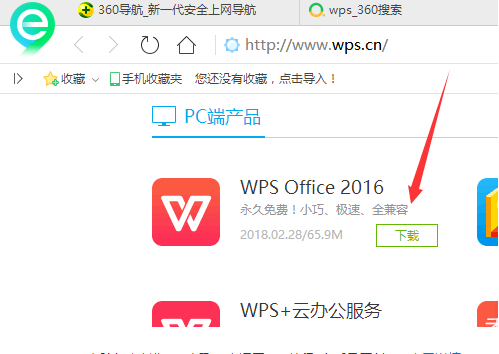
3. 这时会弹出一个窗口,让你选择保存位置。你可以选择桌面、我的文档,或者在D盘新建一个专门的文件夹来存放。

wps表格无法粘贴信息
虽然步骤大同小异,但不同系统还是有些细节要注意。对于苹果Mac用户,官网会提供.dmg格式的安装包,下载后打开,将WPS图标拖拽到“应用程序”文件夹就完成了。Linux用户则可能需要根据自己系统的发行版(如Ubuntu、Deepin)选择对应的软件包格式。官网下载站通常都考虑到了这些差异,提供了明确的指引。记住一个原则:认准“金山办公”或“WPS官网”的标志,就能确保你下载的是经过签名认证的正版软件。
WPS免费版一键安装包:简单三步快速完成下载与安装
光兼容还不够,在小小的手机屏上操作才是真正的挑战。WPS的设计团队显然花了大力气。它的界面很清爽,顶部是工具栏,中间是文档内容,底部是导航栏,逻辑清晰。编辑文字时,工具栏会智能地切换成字体、段落、插入等最常用的选项,而不是一股脑把所有功能都堆上来。做表格时,你可以双指缩放来查看大量数据,点击单元格后,键盘上方会直接出现公式、格式等快捷按钮。这些细节让手机办公从“勉强能用”变成了“高效好用”。

当你熟悉了WPS中文版的基本操作后,可以探索更多提升效率的技巧。例如,善用“模板广场”海量的免费和付费模板,能让你快速制作出专业级别的文档、PPT和表格。对于需要频繁操作的任务,可以尝试录制并使用“宏”功能。多设备协同是现代化办公的趋势,确保你在手机和平板电脑上也安装了WPS移动版,并通过同一个账号登录,就能实现真正的随时随地创作与修改。定期整理你的云文档,建立清晰的文件夹分类,会让你的数字资料井井有条。希望这篇指南能帮助你顺利完成WPS中文版免费下载,并快速投入到高效的工作与学习中去。
下载完成后,找到手机桌面上的WPS Office图标点击打开。首次使用时,应用会请求一些必要的权限,例如访问存储空间(用于保存和打开文件)、联网权限(用于使用云服务和模板)。建议全部允许,以确保所有功能正常使用。你可以选择使用微信、手机号等方式登录账号。登录后,就能免费享受云文档同步功能,你在手机上编辑的文件,可以在电脑网页版或其他登录同一账号的设备上直接打开继续工作。




