


立即行动:分步指南教你完美打开任何WPS格式文件
首先,打开你的浏览器,在地址栏输入 **[https://www.wps.cn](https://www.ww.wps.cn)** 并访问。这是WPS的中文官方网站。进入首页后,你一眼就能看到页面上方或中央区域的“免费下载”按钮。直接点击它。

WPS会员最吸引人的地方之一,就是号称拥有数十万计的精品模板。我们实际体验了寻找和使用模板的全过程。在“新建”页面,可以看到模板被细致地分为工作汇报、求职简历、党政机关、教育教学、财务会计等上百个场景类别。这种分类对于有明确目标的用户非常友好。
wps箭头
wps上传云文档
【信息型】电脑WPS Office官方下载指南:获取正版软件的完整步骤解析
方法特别简单。首先,你得在电脑或手机上安装好WPS Office这个软件,这个软件本身也是可以免费使用的。打开软件后,你不是直接新建一个空白演示文稿,而是去找“新建”按钮旁边,或者首页显眼位置的那个“从模板新建”或者“更多模板”的入口。
安卓/iOS版WPS Office移动端权威下载教程
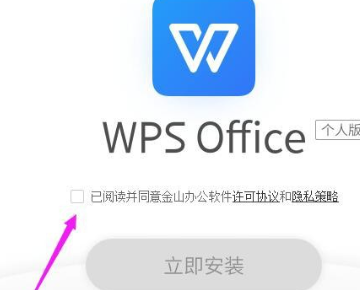
在自定义安装步骤中,请仔细阅读每一个勾选项。有时,即便是官方安装包,也可能提供一些可选工具或服务,例如PDF转换器、桌面工具栏或推广内容。根据你的实际需求,取消勾选你不需要的附加组件,这能保持软件安装的纯粹性,避免日后产生不必要的后台进程或弹窗。选择好安装目录(建议不要安装在C盘系统盘以节省空间)后,点击“立即安装”按钮,等待进度条完成即可。
wps自定义快捷键
对于Windows用户,安装过程几乎是一路“下一步”即可。安装完成后,首次打开软件可能会提示你登录WPS账号。注册并登录账号是非常有益的一步,因为这能让你解锁云文档同步功能,让你在任何一台装有WPS的电脑或手机上都能访问自己的文件。对于Mac用户,WPS也提供了完全适配macOS系统的版本,界面设计符合苹果系统的美学,使用体验同样流畅。请务必避免从不明来源的第三方网站下载所谓“破解版”或“绿色版”,这些版本可能捆绑恶意软件、存在安全漏洞,甚至功能不全,为了办公安全和数据安全,坚持从官方渠道下载是唯一明智的选择。
下载完成后,找到你保存的安装文件(通常在“下载”文件夹里),双击它就可以启动安装向导。首先,安装程序会提示你选择安装语言,确保选中“简体中文”。接下来,你会看到许可协议界面,阅读后勾选“我同意”才能继续。这里有一个关键步骤:WPS通常会提供“默认安装”和“自定义安装”两种选项,建议你选择“自定义安装”。




