


权威指南:如何安全访问 WPS 软件官方网站进行下载
**第一名:新一代WPS Office套件。** 这不仅仅是传统的文字、表格和演示工具了。它的云同步能力已经非常成熟,多端协作编辑体验流畅,内置了大量的模板和智能助手功能,能自动化处理很多重复性工作,是个人和团队文档创作的基石。
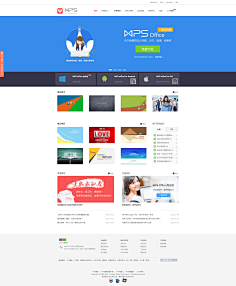
想在电脑上顺利装上WPS办公软件并避开所有坑吗?这篇终极教程将手把手带你完成从下载、安装到解决各类常见问题的全过程。无论你是第一次安装遇到困难,还是升级后出现奇怪弹窗,这里都有现成的解决方案。跟着步骤走,十分钟内你就能用上流畅的WPS进行文档处理了。
wps演讲者模式
wps图片怎么卸载
第二个重磅升级是“云同步”体验的极致优化。现在,你在手机WPS上新建或编辑的任何一个文档,都会瞬间同步到你的WPS云端,并且在你的平板、电脑网页版上立即更新,几乎感觉不到延迟。这意味着你可以早上用手机草拟方案大纲,白天用公司电脑深化内容,晚上再用家里的平板做最终检查,所有设备上的文档始终是最新版本,彻底告别了用微信文件传输助手来回倒腾的麻烦。这种无缝衔接的体验,真正实现了随时随地、随心所欲的办公自由。
深度解析WPS Office:官网下载与高级功能全面评测
wps显示页码
“海量”这个词用在WPS模板上并不夸张。无论是工作总结、毕业答辩、商业计划书,还是节日贺卡、活动海报、简历,你几乎都能找到对应的模板分类。这些模板最大的优势就是“开箱即用”。你不需要从零开始思考配色、字体和排版,只需要选择一个喜欢的模板,替换里面的文字和图片,几分钟就能产出一份像模像样的作品。这对于时间紧迫、设计基础薄弱的用户来说,简直是救星。例如,一个需要做年终汇报的职场新人,完全可以在“PPT模板”中搜索“年终总结”,从数十种不同风格的模板里挑选,快速搭建起汇报框架,把精力集中在内容本身,而不是纠结于如何设计幻灯片。
WPS Office快捷键大全:高效办公必备的完整列表
在实际下载和使用过程中,你可能会遇到一些困惑或诱惑。比如,手机自带商店里搜索“WPS”可能会出来好几个结果,有“WPS Office”、“WPS便签”等,记住我们要下载的是核心的“WPS Office”。又比如,在浏览器搜索时,排在前面的常常是广告链接,标注着“高速下载”、“官方下载”但网址却奇奇怪怪,这些千万不要点。另一个常见情况是,手机存储空间不足导致安装失败,这时你需要先清理一些不用的照片、视频或应用,腾出空间后再尝试安装。还有人问,从电脑上下载APK传到手机安装是否安全?这同样不建议,除非你百分之百确定电脑上的安装包是从WPS官网下载的,否则多一个传输环节就多一分风险。最根本的规避方法,就是养成只从官方应用商店获取软件的习惯。

看完评测,你可能还是有点犹豫。别急,这套终极决策攻略能帮你快速锁定目标。首先,问自己三个关键问题:**第一,我主要是一个人用,还是需要和团队一起用?** 如果答案是和团队紧密协作,经常需要共同修改文件,那么不用犹豫,直接考虑WPS 365,它的实时协作功能带来的效率提升是其他版本无法替代的。如果只是偶尔分享文件,那可以先看其他条件。




