


wps 2013
另一个常见情况是,打开现有的微软Office文件时,发现排版稍微有些变化,比如字体不一样或者表格线对不齐。这通常是由于两台电脑上安装的字体不同导致的。你可以尝试在WPS中,将文件另存为PDF格式,PDF能最大限度地保持原始排版不变,方便分享和打印。如果觉得软件启动有点慢,可以检查一下是否同时开启了太多软件,关闭一些不必要的程序,或者尝试在WPS的设置中,关闭不必要的启动项和插件,能让软件运行更轻快。
下载正版软件的第一步,也是最重要的一步,就是找到官方渠道。网络上有很多第三方下载站,它们提供的安装包可能捆绑了不必要的软件,甚至存在安全隐患。因此,直接访问WPS的官方网站是唯一推荐的方式。你可以在浏览器地址栏直接输入官方网址,或者通过大型搜索引擎搜索“WPS官网”来找到它。通常,官网的链接旁边会有“官方”标识,认准这个标识就能避免走错路。进入官网后,页面通常会很醒目地提供“立即下载”按钮,点击它就能获取最新的WPS Office安装包,这个安装包里已经包含了WPS表格、文字和演示三大核心组件。
解锁高效办公:如何正确下载并安装最新版WPS文档
wps如何自动生成目录
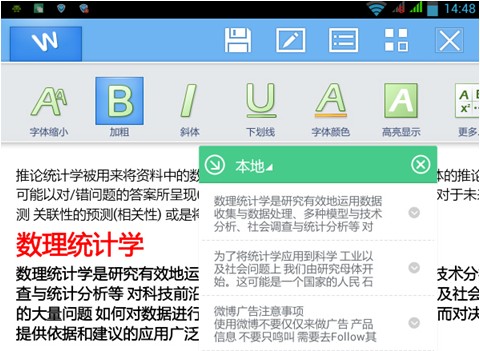
WPS手机版集成了Word、Excel和PowerPoint的全部核心功能。你可以用它新建一个空白文档写报告,也可以打开同事发来的表格进行数据修改和计算,还能制作精美的PPT幻灯片。它支持几十种文档格式,比如.docx、.xlsx、.pptx,甚至还能打开PDF文件进行阅读和简单批注。对于需要**手机办公软件推荐**的朋友来说,这一个应用就相当于把电脑上的办公套装配在了口袋里。
一键获取WPS表格免费版:简单三步完成安装与激活
除了简单的翻页,WPS PDF电脑版还提供了一些提升阅读效率的小工具。比如,你可以使用“适合页面”或“适合宽度”按钮,让文档自动调整到最舒适的阅读大小。如果需要仔细查看某处细节,放大镜工具能帮你局部放大。如果你处理的是一本很长的电子书或手册,利用“书签”功能可以添加自己的阅读标记,下次打开时就能一键直达,非常方便。掌握这些基础的WPS PDF电脑版查看技巧,是高效处理文档的第一步。

权威指南:安全下载WPS Office免费版并解锁PDF核心技巧
找到WPS表格的官网下载入口其实非常简单,只需要几个步骤。最保险的方法是打开你常用的浏览器(比如谷歌浏览器、360浏览器等),在地址栏直接输入“wps.cn”并回车。这是金山办公软件公司的官方网站域名,记住这个地址就能避免找错地方。进入网站后,你通常会一眼就看到页面上有很显眼的“下载”或“立即下载”按钮,点击它就能进入下载页面。在这个页面上,你需要确认下载的是“WPS Office”套件,因为它里面就包含了WPS表格、WPS文字和WPS演示这三个核心组件。通常官网会自动检测你的电脑操作系统,并推荐适合的版本(比如Windows 64位版)。你只需要核对一下,然后点击那个大大的“免费下载”按钮就可以了。浏览器会开始下载安装程序,文件大小一般在几百兆左右,根据你的网速稍等片刻即可。
wps2019电脑版
选好渠道和套餐,我们就进入实际的购买环节了。这里以在WPS官网购买个人超级会员年卡为例,带你走一遍。首先,在电脑浏览器打开WPS官网,登录你的WPS账号(如果没有,用手机号注册一个)。在首页顶部导航栏找到“会员与定价”或类似按钮点击进入。在会员页面,你会看到“WPS超级会员”等选项,选择“立即开通”。这时,页面通常会让你再次确认是“个人”还是“为他人/企业购买”,选择“个人”。然后,在支付前务必仔细阅读《WPS会员服务协议》,了解你的权利和义务。接下来选择支付方式,支持支付宝、微信支付、银联在线等常见方式。扫码或跳转完成支付后,页面会提示“购买成功”。最关键的一步来了:支付成功页面,以及你注册账号时绑定的邮箱里,都会收到**购买成功的通知和激活码(或叫订单号、序列号)**。请务必妥善保存这串字符,它是激活的钥匙。建议立刻截图或复制保存到记事本里。
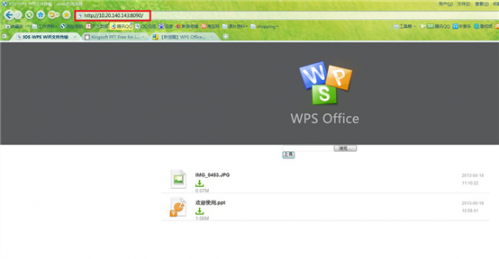
当你选择一款办公软件时,能否顺畅地打开、编辑和保存别人发来的各种格式文件,是一个至关重要的因素。没人希望收到重要文件后,却因为软件不兼容而打不开或看到乱码。WPS在这方面考虑得很周到,它不仅支持打开和保存所有主流的Office格式,还提供了像“PDF转换”这样针对特定痛点的一键式工具。这种对用户实际工作流程中“兼容性障碍”的重视和解决,体现了一款办公软件的实用性和成熟度。




