


wps输出视频
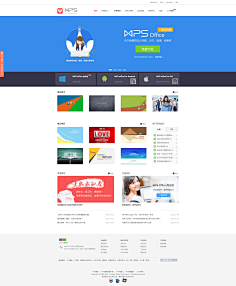
了解了如何辨别之后,我来给你一个从真正官网下载WPS Office电脑版的标准操作指南。跟着这几步走,保证你能安全、干净地装上正版软件。第一步,打开你的浏览器,在地址栏里手动输入 **https://www.wps.cn** 并访问,这是最保险的方式,能避免通过搜索引擎误点广告链接。第二步,进入网站后,首页通常会有非常醒目的“免费下载”按钮,一般是为电脑版准备的,直接点击它。第三步,系统会自动识别你的操作系统(Windows或Mac),并开始下载安装包。如果没自动识别,你可以查看网页顶部或底部的导航栏,找到“产品”或“下载”菜单,在里面选择“WPS Office PC版”进行下载。第四步,下载完成后,找到你保存的“WPSOffice_Setup.exe”文件,双击运行。跟着安装向导操作,在安装过程中注意观察每一个选项,取消勾选任何推荐安装的额外软件或工具栏(正版官网通常很干净,但养成检查习惯总是好的),然后选择安装路径即可完成。
想要免费获取正版WPS Office并顺利安装?你只需要访问WPS Office的官方网站,找到免费下载的按钮,然后按照安装向导的提示一步步操作即可。这个过程完全免费,安全可靠,能让你快速在电脑上使用这款功能强大的办公软件。无论是编辑文档、制作表格还是设计演示文稿,WPS Office免费完整版都能满足你的日常需求。下面,我将为你详细拆解从找到官方下载渠道到成功安装验证的每一个步骤,并分享一些确保软件正版、解决常见安装问题的小技巧,让你轻松搞定。
wps表格内换行
WPS协作实战教程:从入门到精通的完整学习路径
首先,你得知道去哪里下载才安全放心。网上很多打着“免费完整版”旗号的下载站,里面经常夹带私货,比如装一堆你不需要的软件,甚至可能有病毒。所以,挑对地方是关键。
下载一个wps
无论你使用WPS文字、表格还是演示,有些按键组合是通用的。这些是WPS快捷键体系的基石,必须首先掌握。它们主要围绕文件管理和基础编辑展开。`Ctrl+N` 可以快速新建一个空白文档,当你灵感迸发时,它能让你立刻开始创作。`Ctrl+O` 打开文件对话框,快速定位到你想要编辑的旧文件。最重要的莫过于 `Ctrl+S` 保存,这是保护你劳动成果的生命线,务必养成随手保存的习惯。在编辑方面,`Ctrl+Z` 撤销和 `Ctrl+Y` 恢复是容错的保障,让你可以大胆尝试而不怕出错。`Ctrl+X` (剪切)、`Ctrl+C` (复制)、`Ctrl+V` (粘贴) 这组“三剑客”则是移动和复制信息的核心。记住这些,你就已经迈出了成为WPS效率达人的第一步。
wps显示分页符
WPS文字是你的文档创作中心。除了基础的编辑、排版功能外,它有几个特别贴心的地方。首先是“论文排版”功能,对于需要写毕业论文或学术报告的你来说简直是神器。它能帮你自动设置页码、生成目录、统一标题格式,省去大量手动调整的麻烦。另一个是“文档校对”,可以快速检查出文章中的错别字和语法错误,比简单的拼写检查更智能。
手机上wps
总结来看,WPS手机版的核心优势在于**全功能免费、格式兼容无敌、本土化服务贴心**。它降低了移动办公的门槛,让每个人都能在手机上处理文档。下载前你只需要明确一件事:你是否能接受“功能强大”与“广告/部分付费”共存的模式?只要能接受,它就是一款值得安装的、能帮你解决很多实际问题的效率工具。根据自己的办公习惯和付费意愿做出选择,就能最大化地利用好这款应用。
其实,如果你只是受不了广告,想要一个干净的办公环境,有更安全的路可以走。WPS官方本身就提供了“政府专用版”或“校园版”的下载,这些版本通常非常干净,广告极少甚至没有。虽然功能上可能不是最强的“专业增强版”,但对绝大多数人来说绝对够用了。另一个思路是,直接使用微软Office的在线免费版(Office.com),或者考虑完全免费开源的LibreOffice,它们都是合法且安全的选择。
打开你的浏览器,在地址栏输入金山办公的官方网址。进入网站后,首页通常会非常醒目地展示下载按钮。为了找到电脑版,你可能需要将鼠标悬停在“下载”或“产品”这类导航菜单上,然后在下拉选项中选择“PC版”或“Windows版”。点击下载按钮后,一个体积大约在200MB左右的安装文件就会开始下载,请耐心等待下载完成。




