


wps粘贴板
对于主要面向国内市场的团队,WPS云文档的兼容性完全可以胜任。但如果你的团队业务涉及大量国际文件往来,或者内部有大量遗留的复杂模板文件,Office 365能给你更多的安全感。
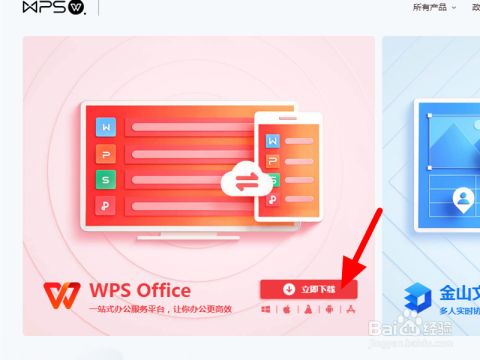
另一个高频问题是:安装时要不要小心捆绑软件?从WPS官网(www.wps.cn)下载的官方正版安装包,在安装过程中界面清晰,一般不会有强制捆绑其他软件的行为。但在最后一步,你可能会看到一些可选组件的推荐,比如“设置WPS为默认办公软件”或“加入用户体验计划”,你可以根据自身需要勾选或取消,仔细阅读安装界面上的每一行字就能完全自主控制。总之,从官方正版免费下载官网入口获取的WPS,是你省心、安心使用的起点。
wps设置打印区域
Wps数据恢复
A:这是安卓系统的一项安全保护措施。当从官网下载APK安装时,需要手动开启权限。你只需根据手机提示,进入设置->安全->安装未知应用,找到你使用的浏览器(如Chrome),并允许其“安装未知应用”即可。安装完成后,出于安全考虑,建议你可以再关闭此权限。
wps怎么加页
方法特别简单。首先,你得在电脑或手机上安装好WPS Office这个软件,这个软件本身也是可以免费使用的。打开软件后,你不是直接新建一个空白演示文稿,而是去找“新建”按钮旁边,或者首页显眼位置的那个“从模板新建”或者“更多模板”的入口。

wps怎么自动生成
当你根据**WPS 2019专业版与个人版深度对比**完成选择并安装后,还有一些小细节能让你用得更好。首先,无论哪个版本,都强烈建议你注册一个WPS账号并登录,这能让你享受云文档同步服务,手机上的WPS App也能同步查看编辑,非常方便。其次,可以多逛逛软件内的“稻壳”模板商城,里面有大量优质的模板资源,部分免费,部分收费,能极大提升文档美观度。最后,关于更新,软件通常会自动提示更新,保持软件最新能获得更好的功能和安全保障。如果你未来从学生步入职场,或者个人工作需求变得复杂,也可以随时从个人版升级到专业版,你的文档和习惯都会得到保留,平滑过渡。
免费wps会员账号共享
成功安装**WPS2003官方原版**后,为了让它在现代系统上工作得更好,你可以进行几个小调整。首先,进入“开始”菜单,找到WPS Office 2003文件夹,在里面找到“配置工具”并运行它。这里可以进行一些高级设置,比如修复安装、重置设置等。其次,由于软件年代久远,它的默认字体可能不全,你可以手动将一些常用的字体文件(如微软雅黑)复制到系统的字体文件夹(C:\Windows\Fonts)中,这样WPS里就能用了。这些小技巧能显著提升你的使用体验。
输入之后按下回车键,搜索结果很快就会出来。通常,第一个结果就是由“Kingsoft Office”发布的“WPS Office”。你认准这个名字和开发商就对了。在它的图标旁边,你会看到一个蓝色的“获取”按钮。点击这个按钮,它可能会变成“安装”按钮,再点一下。系统可能会要求你输入Apple ID的密码或使用触控ID/Touch ID进行验证,这是为了确认下载权限。验证通过后,下载和安装就会自动开始,你可以在“应用程序”文件夹或启动台里看到进度。
WPS Office是一款功能强大的办公软件套装,里面包含了我们日常处理文档、表格和演示文稿最常用的工具。它最大的优点是完全兼容微软Office的文件格式,这意味着你用Word写的文档,用WPS也能完美打开和编辑,反之亦然。对于个人用户来说,它的基础功能是永久免费的,这为许多学生和家庭用户节省了不少开销。同时,WPS的界面设计更符合咱们国人的使用习惯,提供了很多贴心的本地化模板,比如简历、合同、工作报告等,拿来就能用,非常方便。在手机上使用WPS,体验也相当流畅,可以直接查看和编辑收到的办公文件,是移动办公的一个好帮手。




