


权威指南:寻找并下载正版WPS Office办公套件
在下载页面上,官方通常会提供不同版本的选项。最常见的是针对个人和家庭用户的免费版,它包含了文字、表格、演示三大核心组件,完全能满足日常学习和办公需求。此外,页面可能还会展示针对企业的专业版或高级功能订阅信息。你需要根据自身情况,选择对应的版本进行下载。如果你是普通用户,直接选择免费版即可开始**安全获取最新版安装包**的过程。
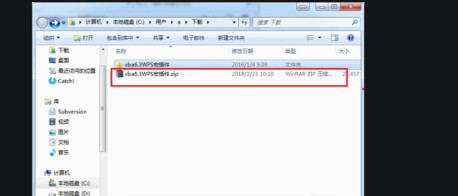
安装好WPS Office后,你可以轻松检查版本。打开任意一个WPS组件,比如WPS文字。点击左上角的“文件”菜单,然后选择“帮助”或“关于WPS文字”。在弹出的对话框中,你会看到详细的版本号信息。你可以将这个版本号与WPS官网首页或新闻公告中公布的最新版本号进行对比,就知道自己是不是在用最新的了。软件通常也会在有更新时自动弹出提示。
wps激活
立即获取!WPS安卓版最新安装包下载与详细配置教程
如果你对下载源的可靠性存疑,有一个简单的方法可以验证你安装的是否是官方正版。打开WPS Office软件,点击左上角的“首页”或菜单栏的“Help”(帮助),查找“About WPS Office”(关于WPS Office)的选项。在弹出的窗口中,你可以看到详细的版本信息。正版软件会明确显示版权信息为“Kingsoft WPS Office”或“WPS Office for [你的系统]”,并且更新渠道会指向官方服务器。通过官方渠道更新也是保持软件安全的重要方式。
下载wps软件并安装wps
软件是工具,工具的核心价值在于高效地帮助人解决问题。通过这次详细的WPS 2016版与新版对比评测,我们可以清楚地看到,没有绝对意义上的“更好”,只有“更合适”。老版本的WPS办公软件凭借其稳定、轻量、纯净的特质,在今天依然拥有坚实的拥趸和不可替代的应用场景。它就像一把保养得宜、趁手可靠的旧锤子,虽无电动工具的花哨,但敲起钉子来依旧精准有力。最终,无论你选择经典流畅的WPS 2016版,还是功能强大的新版WPS,只要它能让你的工作学习更顺心、更高效,那就是最好的选择。希望这篇对比能帮你拨开迷雾,找到那款最懂你的办公助手。

WPS无法直接打开?立即下载这款高效修复工具
找到了安全的下载资源站并成功下载了字体文件(通常是一个`.ttf`或`.otf`格式的文件)后,安装就非常简单了。对于Windows系统的用户,你只需右键点击下载好的字体文件,然后在菜单里选择“安装”即可。系统会自动完成安装过程。安装完成后,你需要重启一下正在使用的办公软件(比如WPS、Word等),然后就能在字体列表里找到“WPS黑体”并使用它了。对于Mac电脑的用户,操作也类似,双击字体文件,在弹出的字体预览窗口中点击“安装字体”按钮就可以了。整个过程不到一分钟,非常快捷。
Mac用户必备:安全获取WPS办公套件的终极教程
如果只是能打开和简单编辑,那还不算出色。**WPS Office移动版**真正强大的地方在于它针对移动场景开发的一系列特色功能,极大地提升了办公的便捷性和协作性。首先,它拥有一个海量的**模板库**。无论是工作总结、个人简历、活动预算表,还是精美的PPT模板,你几乎都能在里面找到合适的,直接套用修改,大大节省了从头设计的时间。其次,它的**云同步**功能至关重要。文档保存在WPS云空间后,你在手机上编辑到一半,回到家可以在电脑上通过WPS客户端无缝继续编辑,进度自动同步,完全不会丢失。最后,**团队协作**功能让多人办公成为可能。你可以直接将文档链接分享给同事或同学,设置好编辑或查看权限,大家就能在同一份文件里实时修改、添加批注,讨论问题,免去了文件来回传输、版本混乱的烦恼。官网会清晰地提供安卓版和iOS版的下载链接。点击对应链接后,通常会跳转到对应的官方应用商店页面,或者提供一个经过安全检测的安装包。记住,一定要认准网址的正确性,谨防仿冒网站。
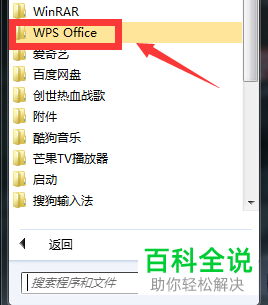
谈到钱,这是WPS最大的优势所在。**WPS Office为个人用户提供完全免费的版本**,你可以永久免费使用其核心的三大组件(文字、表格、演示),虽然免费版会有广告(通常出现在启动和侧边栏,不影响核心编辑区),并且一些高级模板、云空间大小有限制,但绝对满足日常所有需求。而**微软Office的传统“买断制”版本(如Office 2021)价格昂贵**,更适合企业批量采购。对个人用户而言,主推的是Microsoft 365订阅制,按年或按月付费,才能持续使用最新版。不过,微软也为符合条件的学生、教师以及部分场景提供了免费使用正版的路径,下文会详细说明。




