


立即获取!WPS电脑版最新免费下载与一键激活全攻略
如果你想拥有更独特的体验,WPS还支持一定程度的自定义。在皮肤中心,你可以找到“自定义皮肤”选项,亲自调配界面主题色、背景色和强调色,打造一款独一无二的专属皮肤。这特别适合那些对颜色有特别偏好的用户。另一个小贴士是,关注WPS的官方活动。在一些节日或特殊时期,官方常会推出限定的主题皮肤包,质量和创意都非常高,及时获取就能让你的办公软件始终走在潮流前沿。总之,换皮肤这个操作几乎没有门槛,却能显著提升你的使用体验和办公心情,绝对值得花几分钟尝试一下。

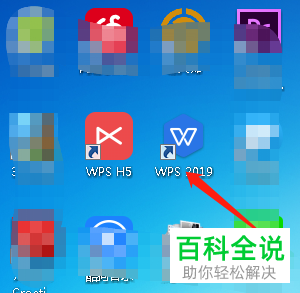
下载完成后,找到你保存的安装文件,双击运行。安装向导会引导你完成后续步骤。你可以选择软件的安装路径,默认是C盘,如果你希望安装在其他磁盘,可以点击“浏览”进行更改。安装过程通常很快,只需几分钟。安装完成后,你可以在桌面或开始菜单找到WPS Office的快捷方式,点击即可启动,开始你的免费正版办公体验。
wps制作二维码
立即获取:WPS国际版最新安装包下载与激活教程
明确了官网来源后,下载过程其实非常简单,只需要几个步骤。无论你的电脑是Windows系统还是macOS,都能在官网上找到对应的版本。下面我们以最常见的Windows系统为例,详细拆解每一步操作,确保即使是电脑新手也能轻松跟上。
删除wps空白页
第二个技巧是熟悉快捷键和快捷操作。WPS专业版支持大量快捷键,例如Ctrl+N新建,Ctrl+S保存,这些和主流办公软件一致。但除此之外,多留意工具栏上的小图标,比如“智能排版”、“数据透视表”等按钮,往往点一下就能完成以往需要好几步的操作。第三个技巧是利用好PDF处理工具。WPS专业版内置了完整的PDF读写、编辑、转换功能。需要将一份PDF合同转为Word修改时,不再需要寻找第三方工具,直接右键用WPS打开就能转换和编辑,非常方便。
一键获取:WPS官方正版电脑软件下载安装完整教程
理解了查看入口,我们来看看如何与这些快捷键菜单进行交互。当你通过“帮助”->“快捷键帮助”打开列表后,你看到的通常是一个结构清晰的页面。为了方便你快速查找,这些快捷键往往会按照功能进行分组,比如“文件操作”、“编辑操作”、“格式设置”、“表格操作”等等。你可以用鼠标滚动浏览,也可以使用页面内的搜索功能(如果提供的话)直接定位你关心的操作,比如直接搜索“合并单元格”。
wps教育版下载
当你在外面,客户突然问你要一份产品参数PDF,而你手边只有手机。别急,打开手机上的WPS Office,进入云文档,找到那份文件,点击它。文件会瞬间加载打开,你可以流畅地滑动浏览每一页。这不仅仅是查看,你还能进行许多实用的轻量编辑操作。比如,你觉得某一页需要重点标出,可以直接用指尖在屏幕上画线、高亮文字,或者添加一个文本批注:“此处为重点,请仔细阅读”。这些修改会实时保存到云端。同样,如果你收到一份需要填写的PDF表格,在WPS云文档中打开后,可以直接点击表单区域填写信息,填写完毕保存即可。所有这些操作,都因为文件在云端,而变得随时随地可行。
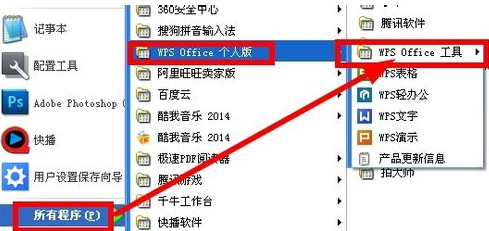
* b**安装后找不到软件?** 安装完成后,通常会在桌面和开始菜单创建快捷方式。如果没有,可以在电脑的搜索栏中直接输入“WPS”来查找程序。
点击“立即安装”按钮后,安装程序就会自动将WPS Office的所有必要文件复制到你的电脑上。这个过程通常很快,只需要稍等片刻。安装结束后,还有一些简单的设置能让你用起来更顺手。




