


wps更新目录
当你熟悉了基础操作后,还可以发掘更多提升效率的小技巧。比如,善用WPS丰富的模板库,无论是制作精美的PPT、专业的合同还是个人简历,都可以找到现成的模板,稍加修改就能快速成稿,省时省力。另外,它的“文档修复”功能也非常实用,万一遇到文件损坏打不开的情况,可以尝试用它来挽回重要的内容。平时多留意软件内的一些提示和新功能通知,WPS会经常更新,增加一些像智能排版、AI校对这样的实用工具。总之,花一点时间**手把手完成安装与设置**,换来的是一个能长久、稳定、高效为你服务的办公伙伴,这笔“时间投资”非常值得。现在,你的WPS已经准备就绪,马上打开它,开始处理你的第一个文档吧。
到这里,2024年WPS电脑版从下载、安装到激活登录的完整路径就已经全部走通了。回顾一下,核心就是找准官网、顺利下载、傻瓜式安装以及用账号登录激活服务。这套流程适用于绝大多数Windows系统的个人电脑,能让你安全、免费地获取这款优秀的办公软件。开始你的高效办公之旅吧,WPS提供的丰富模板和流畅体验,一定会成为你学习和工作的得力助手。如果在使用过程中遇到任何其他问题,别忘了WPS软件内自带帮助中心和客服渠道,随时可以查找解决方案。
WPS Office 2024 官方正版下载:安全获取权威安装包的终极指南
wps手写字体
下载完成后,找到你保存的安装文件(通常位于“下载”文件夹中),双击运行。安装向导会引导你完成整个过程。这里有一个非常重要的细节:在安装过程中,请仔细阅读每一个安装选项。官方安装包有时会提供一些可选工具或设置,例如默认文件关联、加入用户体验计划等。你可以根据个人喜好勾选或取消,确保安装后的软件完全符合你的使用习惯。完成后,你的桌面上就会出现WPS Office的快捷方式了。
wps官方下载免费完整版
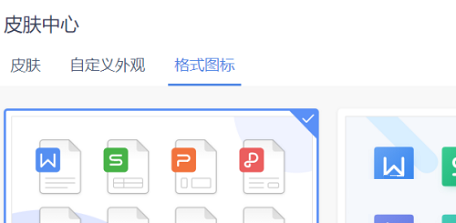
直接说重点:经过详细对比,2024年最值得你尝试的WPS皮肤可以归结为三大风格——适合专注工作的“浅色极简风”、凸显专业感的“深色商务风”以及充满活力的“个性创意风”。你的选择应该完全围绕你的日常使用场景和个人审美偏好。无论你是学生、上班族还是创意工作者,都能在这篇评测中找到让你的文档界面焕然一新的专属风格。接下来,我们将逐一拆解这些热门皮肤的特点、适用人群以及实际效果,帮你做出最明智的决定。

wps能编辑pdf文件吗
想要在手机上用 WPS,第一步当然是下载安装。这里最重要的一点是,一定要通过官方渠道下载,这样才能保证软件的安全和最新版本。最直接的方法就是打开你手机里的应用商店。无论你是苹果手机的 iOS 系统,还是大多数安卓手机,步骤都一样简单。
wps表格横向打印
除了核心的PDF功能,WPS Office社区是一个宝贵的资源库。在这里,你可以找到海量由用户分享的免费文档模板,涵盖简历、合同、报告等各种场景,直接下载即可使用。官方还会不定期推出针对新功能的图文或视频教程。如果在使用过程中遇到任何问题,可以访问官网的帮助中心或社区论坛,那里有详细的常见问题解答和活跃的技术支持人员,能够帮助你解决绝大多数疑惑,让你的WPS PDF电脑版使用体验更加顺畅。WPS PDF电脑版提供了从基础到进阶的全套PDF处理工具,其功能深度足以应对绝大多数办公和学习场景。
很多人以为PDF是不能改的,其实不然。使用WPS PDF编辑工具,你可以直接修改PDF里的文字,就像在Word里一样方便。无论是修正错别字,还是调整段落,都能轻松完成。你还可以在PDF里添加图片、形状,或者高亮标记出重点内容。比如,拿到一份项目计划书PDF,你可以直接在文件中添加批注,写下你的想法,或者用高亮笔标出关键指标,沟通效率大大提升。
确保你访问的是WPS的官方网站(如 **wpsoffice.com**),这是避免下载到恶意软件的根本。如果官网直接下载依然缓慢,可以留意页面上的“其他下载链接”或“备用下载地址”。此外,对于一些网络环境特别复杂的用户,可以尝试使用专业的下载工具,如迅雷(注意避开捆绑软件)。将官网的下载链接复制到下载工具中,利用其多线程和断点续传功能,往往能提升成功率。但务必确认链接来源是百分百官方的。




