


wps怎么注册
虽然直接输入网址是最快的办法,但我们也知道,有时候你可能会忘记这个具体的网址路径。别担心,还有其他同样可靠的方法可以帮你找到这个入口。
第一次打开WPS Office电脑版,你会感到一种熟悉的亲切感。它的界面布局与主流办公软件相似,功能区、菜单栏、工具栏的位置都符合大多数人的操作习惯,老用户几乎不需要学习成本就能直接上手。同时,WPS在细节上做了很多优化,比如它的标签页设计,允许你在一个窗口内同时打开多个文档,通过顶部的标签快速切换,比传统的多窗口模式要清爽和方便得多。
权威导航:WPS 官网正版软件安全下载直达
wps mac版下载
当你需要把文档发给别人时,最好先问一下对方习惯用什么软件打开。如果对方也使用WPS,那直接发.wps格式文件就行。如果不确定,或者对方明确使用微软Office,那么最稳妥的方式就是在WPS中点击“文件”->“另存为”,将文件保存为“.docx”或“.pdf”格式。PDF格式是通用的“电子纸”,能确保在任何设备上打开,排版都一模一样,非常适合用于最终版的定稿文档分发,是保障WPS文件格式兼容性万无一失的好方法。
详解电脑版WPS下载方法:从官网到安装的完整图文教程
wps文字下载
点击这个按钮后,并不会立刻开始转换,而是会弹出一个设置窗口。这个窗口很重要,它让你能控制转换出来的Word文档质量,是确保格式完美的关键环节。
wps表格函数公式大全
如果你已经跃跃欲试,可以跟着这个简单的流程开始你的第一次WPS PDF编辑。首先,确保你的电脑上安装的是较新版本的WPS Office。然后,找到你想处理的PDF文件,右键选择“用WPS Office打开”。文件打开后,花一两分钟浏览一下顶部的菜单栏,重点关注“编辑”、“页面”、“注释”和“转换”这几个选项卡。接着,尝试完成一个实际小任务,比如“给PDF第一页的标题加上高亮”或者“将这份PDF的最后两页拆成一个新文件”。动手操作一遍,远比只看说明记得牢。
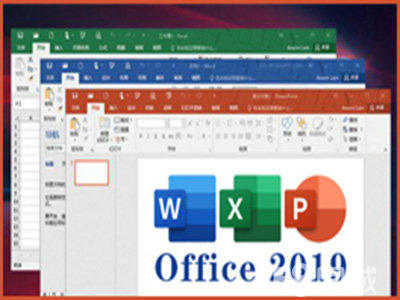
设置好安装路径和组件后,点击“立即安装”,进度条就会开始走动。这个过程通常只需要一两分钟,具体速度取决于你的电脑性能。安装完成后,安装程序会提示你“安装完成”,并可能询问你是否要立即启动WPS Office 2016,以及是否在桌面创建快捷方式。我建议你勾选“创建桌面快捷方式”,这样以后使用起来会更方便。最后点击“完成”按钮,整个WPS Office 2016官方正式版的安装工作就大功告成了。现在,你就可以从桌面或开始菜单找到它的图标,双击打开并开始使用了。
打开WPS文字,你就拥有了一个强大的文档编辑器。除了常规的打字、调整字体和段落,这里有几个能极大提升你效率的技巧。第一是“模板”功能,在新建文档时,不要总从空白页开始,试试点击左侧的“从模板新建”,你会找到成千上万份已经设计好的模板,比如劳动合同、工作总结、学术论文格式、精美的个人简历等,选中一个,直接替换里面的文字内容就行,一分钟就能做出专业范儿的文档。第二是“云字体”,担心自己电脑上字体太少不好看?WPS免费版提供了大量在线字体,你可以在“开始”选项卡的字体下拉菜单里找到它们,使用时自动下载,让你的文档排版瞬间出众。第三是“智能助手”,当你写作时,它能在侧边栏提供素材推荐、范文参考,甚至帮你检查错别字和语法,就像有个小秘书在旁边帮忙。




