


wps表格怎么做
另一个高频场景是项目灵感收集与素材整理。在进行一个长期项目时,你可以为该项目创建一个专用的便签,随时将网上看到的参考文章链接、偶然想到的点子、相关的图片素材都以文字、截图或附件的形式丢进这条便签里。久而久之,这条便签就成了该项目最丰富的素材库和灵感源泉,查找起来远比在电脑文件夹或微信聊天记录里翻找要高效得多。WPS便签电脑版怎么用,核心就在于把它变成你工作流中的中央枢纽,连接碎片信息与系统化产出。
这是最简单快捷的方式。找到你刚才下载好的字体文件,它的图标通常显示为一个“A”字母的样式。直接用鼠标右键点击这个文件,在弹出的菜单中,你会看到一项名为“安装”的选项。点击“安装”,系统会自动处理剩余的工作。你可能会看到一个短暂的安装进度提示窗口,待其消失后,字体就安装成功了。这种方法适用于单个字体文件的安装,非常直观。
wps 登录
wps图标
现在,找到你下载好的那个安装文件,用鼠标双击它。系统可能会弹出一个用户账户控制的提示,询问你是否允许此应用对你的设备进行更改,这里点击“是”即可。接着,安装界面就会弹出来。你会首先看到语言选择,默认是简体中文,直接点击“确定”进入下一步。然后是许可协议,这是一个必读的环节(虽然大多数人都会直接跳过),你可以稍微浏览一下,然后勾选“我已阅读并同意许可协议”,才能继续点击“立即安装”。
wps公司
现在开始注入灵魂——填入你自己的内容。建议先将所有需要呈现的文字、数据、图片素材整理好,然后对应模板的各个部分进行填充。在替换图片时,尽量使用尺寸和比例相近的,以保持版面的整洁。填充完毕后,务必进行细节检查:字体是否统一?颜色是否协调?LOGO位置是否正确?页眉页脚信息是否更新?利用WPS的“智能校对”功能检查一下错别字。最后,以“另存为”的方式保存你的作品,并为它起一个清晰的文件名,这样原始模板文件依然保留,方便你下次继续使用或修改。
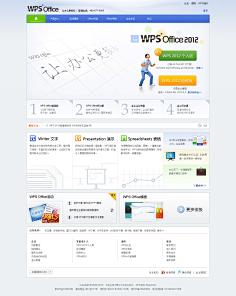
权威指南:安全下载WPS2002免费版的终极步骤
无论是准备教案、制作课件的教师,还是撰写论文、完成作业报告的大学生,或是进行简单文档处理的中小学生,WPS 365教育版都能提供恰到好处的功能支持。它的操作界面与主流办公软件相似,学习成本低,但又通过教育化设计变得更贴心、更好用,是助力校园数字化学习的得力助手。
2024年最佳手机办公软件:WPS Office下载与深度体验
成功下载并使用模板后,你会发现这大大提升了办公和学习的效率。比如,你需要做一个项目计划书,靠自己设计格式和排版可能要花上半天,而用一个专业的计划书模板,你只需要填充内容,半小时就能完成。WPS模板库的资源是持续更新的,紧贴时下流行趋势和各类热点,比如毕业季会有大量的论文答辩PPT模板,新年期间会有各种贺岁风格的文档模板。养成经常去模板库逛逛的习惯,就像定期补充弹药库,能让你在面对任何文档任务时都充满信心,事半功倍。记住这个秘诀:打开WPS -> 点击“新建” -> 搜索或筛选 -> 预览并点击“立即下载”。最后一个提升办公效率的秘诀是“定制你自己的WPS”。你完全可以根据自己的工作习惯,将最常用的功能(比如“格式刷”、“插入表格”、“翻译”等)添加到快速访问工具栏,放在屏幕最显眼的位置。你还可以探索和记住一些键盘快捷键,比如Ctrl+N新建,F12另存为等,这比用鼠标点菜单要快得多。花一点时间设置符合你个人使用习惯的界面和操作方式,这个看似微小的WPS办公版高效技巧,会在日复一日的使用中为你累积节省大量的时间,让你操作起来行云流水。

面对这么多WPS快捷键列表,感到无从下手是正常的。关键在于循序渐进和结合实践。不要试图一次性记住所有WPS快捷键如何自定义,而是先从最通用的“Ctrl+C/V/S”开始,强迫自己使用几天。之后,再针对你当前最常做的操作,去学习对应的快捷键。例如,如果你经常需要调整文档格式,就重点记忆“Ctrl+B/I/U”和格式刷快捷键(Ctrl+Shift+C/V)。你可以在桌面贴一张便签,列出本周要掌握的5个WPS快捷键,在工作中刻意使用它们。很快,这些按键组合就会成为你的肌肉记忆,WPS快捷键列表大全也就从一份指南内化为你真正的能力。
运行安装程序后,你会看到安装向导。虽然大部分用户直接点击“立即安装”即可,但更建议你点击“自定义安装”。在这里,你可以选择软件的安装位置,比如不从C盘安装到D盘,为系统盘节省空间。更重要的是,在自定义设置里,请仔细查看所有可选选项。




