


在线wps编辑
现在,我们来进入核心的下载安装环节。请跟随以下步骤操作:首先,打开你的浏览器,在地址栏输入 WPS 的官方网站地址(这里为避免链接变化,建议你通过搜索引擎搜索“WPS官网”进入)。进入官网后,找到页面显眼的“免费下载”按钮,系统通常会智能推荐适合你当前设备的版本。点击下载后,等待安装包下载完成。找到下载好的安装文件双击运行,在安装向导中,建议你选择“自定义安装”,可以指定安装路径,并仔细取消勾选任何额外的推荐软件或工具栏选项,确保安装过程纯净。最后,点击“立即安装”,等待片刻即可完成。
当你通过搜索或浏览找到了心仪的模板后,接下来的步骤就是下载和应用。这个过程非常简单直观。首先,点击你看中的模板缩略图,会进入一个详情预览页面。在这里,你可以清晰地看到模板的所有页面,确认它的风格和内容是否符合你的要求。满意之后,你会看到一个醒目的“立即下载”或“使用模板”按钮。点击这个按钮,WPS会自动为你创建一个基于该模板的新文件。这个新文件已经包含了模板的所有格式、设计和占位文字,你所要做的,就是替换成自己的内容。
wps拼音
wps段落间距
点击“立即安装”后,进度条开始走动,耐心等待几分钟。安装完成后,界面会提示“安装完成”。这时,你可以选择直接“立即启动”WPS Office,也可以选择“完成”关闭窗口。首次启动可能会需要几秒钟初始化,随后你就能看到WPS清爽的界面了。
wps软件下载
为了让你下载的这个正版办公利器发挥最大效用,这里有一些实用小建议。熟悉快捷键能极大提升效率,例如在查看PDF时,使用“Ctrl + 鼠标滚轮”可以快速缩放页面,“Ctrl+F”可以调出搜索框查找关键词。对于需要经常进行的操作,比如合并特定类型的报告PDF,可以探索一下“批量处理”功能,它能帮你一次性处理多个文件,节省大量重复劳动的时间。
立即提升办公效率:WPS官方电脑版最新版本一键下载安装教程
知道了这些技巧,关键是要用起来,让它们变成你的肌肉记忆。我建议你可以先从一两个最常用的场景开始练习。比如,养成在写完文档后,必按一次`Ctrl + Alt + F5`检查整体排版的习惯。或者在做数据分析时,先用全部显示功能看一眼表格全貌,再决定从哪里开始深入。对于经常需要做PPT汇报的人,把幻灯片浏览视图作为整理思路的常规步骤。
wps怎么截图
从官方渠道下载的安装包虽然安全,但在安装前和安装后仍有几个小细节需要注意,做到万无一失。对于安卓用户,如果是从官网直接下载的APK安装包,在点击安装前,系统可能会提示“禁止安装来自未知来源的应用”。这时你需要进入手机的“设置”>“安全”或“应用设置”中,临时允许“来自此来源的应用”进行安装。安装完成后,建议你回到设置中关闭此选项,以维持手机的最高安全等级。安装完成后,首次打开WPS文档手机版时,应用可能会请求一些必要的权限,如存储权限(用于读写文档)、联网权限(用于云同步和模板下载)等。请根据你的需要谨慎授权,通常授予存储权限是应用正常工作的基础。开启手机应用商店的“自动更新”功能,或定期手动检查WPS Office的更新。官方更新除了带来新功能,更重要的是修复已知的安全漏洞,提升应用的整体稳定性和防护能力。让应用保持最新版本,是维持其安全性的重要一环。
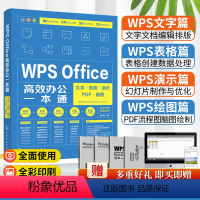
* **WPS文字**:这是用于处理文档的组件,类似于大家熟知的Word。你可以用它来写信函、写报告、写论文。它支持所有常见的文档格式,编辑排版功能强大,内置了丰富的模板和素材,让你能快速制作出专业美观的文档。这份免费下载的教程内容非常全面,绝不是简单的功能介绍罗列。它会从你双击打开WPS软件图标那一刻开始教起。首先,它会带你认识WPS的整个界面,告诉你菜单栏、工具栏、编辑区都在哪里,各个按钮是干什么用的。接着,教程会分模块深入讲解。在“WPS文字”部分,你会学到如何设置字体段落、插入图片表格、进行页面排版,直到打印出一份格式规范的文档。在“WPS表格”部分,从输入数据、使用公式计算,到制作图表分析数据,都会一步步演示。在“WPS演示”部分,则会教你创建幻灯片、添加动画效果、进行放映设置,让你能独立做出精彩的演示稿。




