


老版wps

**第三步:运行安装程序。** 下载完成后,在你的电脑“下载”文件夹里找到安装包文件(通常名称类似 `WPSOffice_Setup.exe`)。双击运行它。这时,可能会弹出用户账户控制提示,询问是否允许此应用对你的设备进行更改,点击“是”继续。
学习wps
深度评测WPS Office电脑版:为何它成为办公必备神器?
经过对WPS Office中数十个快速启动快捷键的亲身实践和对比评测,最能显著提升日常办公效率的组合并非单一按键,而是一个覆盖**文档处理全流程**的“组合拳”。其核心在于 **“Ctrl+S”快速保存、“Ctrl+Z/Y”撤销重做、“Ctrl+C/V/X”复制粘贴剪切**以及 **“Ctrl+F/H”查找替换** 这四大基石组合。掌握它们,你就能在文字、表格和演示文稿的操作中减少超过70%的鼠标点击,让工作流程真正快起来。下面,我们就来深入拆解这些WPS快速启动快捷键的魔力所在。
WPS Office官方最新版下载:安全获取正版办公软件的终极指南
首次打开WPS Office,它的界面干净清爽,没有乱七八糟的广告打扰你。底部核心就是“首页”、“应用”和“我”三大板块。“首页”就像你的工作台,最近打开的文档、云盘里的文件都一目了然。“应用”板块里,整齐排列着“文档”、“表格”、“演示”、“PDF”等核心功能入口,想做什么点哪里,非常直观。你可以立刻点击“新建”一个空白文档试试手感,它的工具栏设计得很聪明,常用功能如字体、排版、插入图片都放在了顺手的位置,在手机小屏上操作也不会觉得局促。这种即开即用、毫无学习门槛的感觉,对于移动办公软件来说至关重要。
wps怎么安装字体
除了表格本身,它还把一些常用的小工具集成在了应用内。比如“PDF转换”功能,你可以直接把当前表格输出为PDF格式分享;“扫描”功能可以拍照识别表格图片,并将其转换为可编辑的电子表格,这对于处理纸质报表特别有用。虽然部分高级模板和增值服务需要会员,但其免费部分提供的功能已经完全能够满足日常和多数办公需求,这种“基础免费+高级可选”的模式,让用户有了很大的选择自由度。
WPS表格手机版官方下载:高效办公必备应用
云服务也让团队协作变得简单。你可以轻松地将一个文档链接分享给同事或朋友,设置他们只能查看、还是可以共同编辑。多人同时在线修改一个文档时,可以看到彼此的光标和编辑内容,实时讨论和完成工作。这大大减少了文件来回发送、版本混乱的麻烦。同时,云文档也提供了版本历史功能,你可以随时回溯到文档之前的任何一个保存状态,再也不怕误操作覆盖了重要内容。从个人到团队,WPS通过云服务构建了一个完整且实用的办公闭环。
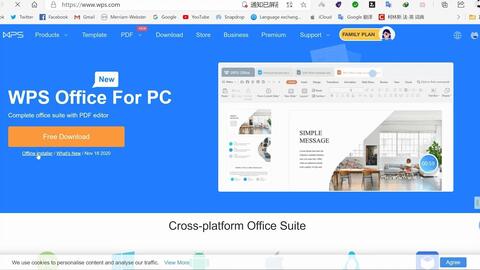
除了改字,你还能调整字体、大小和颜色,确保修改后的内容和原文看起来一致。对于扫描件或图片型的PDF,WPS内置的OCR识别技术就派上大用场了,它能准确地把图片上的文字“读”出来,变成你可以编辑的文字内容。现在,我们进入核心环节,一步步带你从官方渠道安全下载。第一步,打开你常用的浏览器,比如谷歌Chrome、微软Edge或者火狐,在地址栏里输入WPS的官方网站地址。这里要格外小心,网络上有很多打着“免费下载”旗号的第三方网站,它们提供的安装包可能夹带病毒或流氓软件。最保险的做法是直接搜索“WPS官网”,认准带有“官方”标识的链接进入。进入WPS官网后,页面通常很清晰,你会直接看到一个大大的“立即下载”或“免费下载”按钮。第二步,将鼠标移动到这个下载按钮上,有时网站会自动检测你的系统并推荐对应的版本。如果没有,你可以手动选择。一般会有“Windows版”、“Mac版”甚至“Linux版”的选项,根据你之前确认的系统,点击正确的版本。点击后,安装文件(通常是一个以.exe或.dmg结尾的文件)就会开始下载到你的电脑上。




