


wps 下载 免费
在深入体验和比较了市面上几种主流的WPS云盘下载方式后,我的结论是:**没有唯一的最佳工具,最适合你的工具取决于你的具体使用场景和习惯。** 如果你追求极致的方便与格式保真,WPS Office客户端内置的云文档功能是首选;如果你只是偶尔下载且文件不大,浏览器直接下载足够用;如果你是下载重度用户,经常处理超大文件或需要批量操作,那么一款专业的第三方下载管理器将大幅提升你的效率。下面的表格可以帮你快速决策:
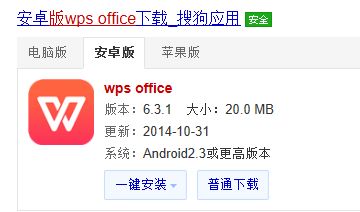
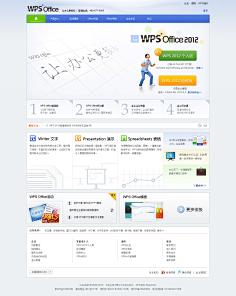
打开你的浏览器,无论是电脑上的Chrome、Edge,还是手机上的Safari或各类App,在地址栏中输入WPS Office的官方网址。为了避免输错,你可以直接搜索“WPS官网”,通常第一个带有“官方”标识的链接就是正确的。进入官网后,页面设计通常很清晰,你会很快找到醒目的“下载”或“立即下载”按钮,这就是你的**WPS Office APP下载入口**。
wps下拉数字递增
WPS Office历史版本官方下载资源全收录
wps如何删掉空白页
掌握了基本功能后,一些进阶技巧能让你使用WPS PDF编辑器时更加得心应手。例如,在处理敏感文档时,你可以使用“保护”功能为PDF添加密码,限制他人打开或编辑。你还可以添加水印,比如在草稿文件上加上“内部使用”或“保密”字样。在打印设置方面,它支持多种高级选项,如小册子打印、多页合并到一页打印等,可以节省纸张。需要注意的是,虽然免费版功能强大,但WPS PDF编辑器也提供了付费的会员服务,会员可以解锁一些更高级的功能,比如批量处理大量文件、更精确的OCR文字识别、去除水印以及更大的云存储空间等。对于普通用户,免费版功能已经完全够用。当你通过**官方下载**正确安装了WPS Office后,其内置的PDF编辑器能为你做些什么呢?它的功能覆盖了PDF处理的绝大多数需求。最基本的就是直接编辑PDF中的文字和图片,你可以修改错别字、调整段落,或者替换图片,就像在Word里操作一样简单。批注和注释功能也非常强大,高亮、下划线、插入文本框、添加图章等,非常适合学生标注电子资料或团队审阅文件。
立即获取:WPS会员版超值优惠与安全下载通道
**第三步:运行安装程序。** 下载完成后,打开安装包,跟着安装向导一步步来就行。安装过程很简单,基本上就是点“下一步”。你可以选择软件的安装路径,建议不要安装在C盘(系统盘),可以装到D盘或其他盘符。安装速度很快,几分钟就能搞定。
告别繁琐搜索,三步获取正版WPS免费完整安装包
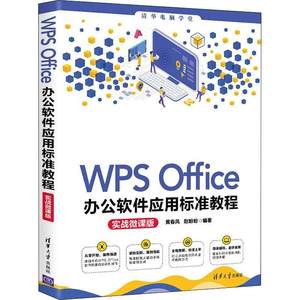
总而言之,WPS Office免费版以其全面的功能、出色的兼容性、真正的免费策略以及便捷的云服务,成为了市场上最具竞争力的免费办公软件之一。无论你是预算有限的学生、寻求高性价比工具的自由职业者,还是需要处理日常文档的家庭用户,它都是一个可靠且优秀的选择。立即下载体验,你很可能就会发现,它完全能够胜任你的办公需求,为你省下寻找和购买其他软件的精力和金钱。
很多人对免费软件抱有“功能残缺”或“卡顿体验”的偏见,但WPS 2023免费版首先打破的就是这个刻板印象。软件的启动速度非常快,打开一个几十页的文档或者包含大量公式的表格文件,其响应速度几乎与本地安装的Office 365无异。更重要的是,它的兼容性做得极其出色。你可以毫无压力地打开、编辑和保存“.docx”、“.xlsx”、“.pptx”等格式的文件,编辑后保存,再用微软Office打开,格式排版基本不会出现错乱,这对于需要与使用Office的同事、同学交换文件的人来说,是最大的定心丸。




