


wps安装程序
你可能会问,用鼠标点菜单不也挺方便吗?但真正对比过就知道,快捷键带来的效率提升是巨大的。想象一下,当你正在全神贯注地写报告,思路如泉涌时,还要分心去用鼠标寻找菜单栏里的“保存”按钮,这一秒钟的打断很可能就打乱了你的节奏。而使用 `Ctrl + S`,你的手根本不需要离开键盘,想法与保存同步完成。这不仅仅是快,更是一种流畅、无中断的工作体验。长期使用快捷键,能帮你节省大量碎片时间,减少重复性操作带来的疲劳感,让你把精力真正聚焦在内容创作和思考上,而不是繁琐的操作步骤上。
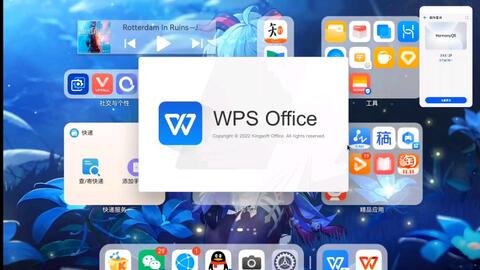
创建并保存文档后,您就可以使用WPS丰富的功能进行编辑了。文字处理方面,您可以用鼠标选中任何一段文字,然后在上方的“开始”选项卡中调整它的字体、字号、加粗、倾斜或颜色,让重点内容更突出。如果需要插入图片,可以点击“插入”选项卡,选择“图片”按钮,从您的电脑中选择一张照片放入文档中,插入后还可以拖动角落调整大小。制作表格也很简单,在“插入”选项卡中找到“表格”,拖动鼠标选择您需要的行数和列数,一个规整的表格就会出现在文档里,您可以轻松地在里面输入数据。
立即获取:WPS会员激活码优惠购买与高效使用攻略
wps免费下载中文版
**简单对比**:想不花钱,立刻能用,选WPS免费版。愿意为持续更新、顶级云服务和纯粹无广告体验付费,且预算充足,选微软365。对于偶尔用用的家庭用户和学生党,WPS的免费门槛实在太友好。
wps下载电脑版官方
第二个技巧是熟悉快捷键和快捷操作。WPS专业版支持大量快捷键,例如Ctrl+N新建,Ctrl+S保存,这些和主流办公软件一致。但除此之外,多留意工具栏上的小图标,比如“智能排版”、“数据透视表”等按钮,往往点一下就能完成以往需要好几步的操作。第三个技巧是利用好PDF处理工具。WPS专业版内置了完整的PDF读写、编辑、转换功能。需要将一份PDF合同转为Word修改时,不再需要寻找第三方工具,直接右键用WPS打开就能转换和编辑,非常方便。
wps打印在哪里
无论是制作简历、策划方案,还是设计海报,从头开始都很费时间。WPS Office 2024内置了一个海量的在线模板库,覆盖了几乎所有你能想到的场景。你只需要在新建文档时,浏览模板库,找到心仪的模板,点击使用,然后替换成自己的内容即可。一份专业又美观的文档几分钟就能完成,这对不擅长设计的人来说是个巨大的福音。
wps表格怎么求和
你可以打开系统的任务管理器看看,WPS2002的各个进程(文字、表格、演示)所占用的内存和CPU资源,与现代办公软件相比,几乎可以忽略不计。这意味着,你可以同时打开十几个文档,或者一边用WPS2002办公,一边运行其他大型软件,而不用担心电脑会变得卡顿。对于配置较低的旧电脑、笔记本电脑,或者追求极致效率的用户来说,这一点是无可替代的优势。
WPS安卓版基础功能完全免费,对大多数人来说已经足够使用。免费版本会有一些广告,且在云存储空间、部分高级模板和PDF高级功能(如批量处理、高级转换)上有限制。如果你需要更大的云空间、更纯净的体验或经常使用PDF工具,可以考虑开通会员。WPS会员分为几种,针对PDF处理、云空间或全套权益,你可以根据自己的核心需求来选择。对于普通用户,完全可以先免费使用,遇到具体限制时再考虑升级。
如果在下载过程中速度很慢或中断,建议你检查网络连接,或尝试更换一个网络环境再次下载。也可以使用具有断点续传功能的下载工具进行下载。如果安装过程中提示失败,最常见的原因是之前的旧版本没有卸载干净,或者电脑安全软件(如杀毒软件、防火墙)拦截了安装进程。你可以尝试先彻底卸载旧版WPS,暂时关闭安全软件的实时防护功能,再重新运行安装程序。如果问题依旧,可以访问WPS官网的帮助中心或社区,搜索具体的错误代码,通常都能找到解决方案。




