


WPS网盘文件高速下载终极指南
在开始下载 WPS Office 2024 之前,做好简单的准备工作能让过程更顺利。首先,你需要确认一下自己电脑的操作系统版本,比如是 Windows 10 还是 Windows 11,或者是 macOS。虽然 WPS Office 对主流系统都有良好支持,但知晓系统版本有助于后续万一遇到兼容性问题时排查。其次,确保电脑有稳定的网络连接,因为下载安装包需要联网。最后,建议你简单规划一下软件安装的位置,通常默认安装在 C 盘的程序文件夹即可,但如果你 C 盘空间紧张,也可以选择安装到其他硬盘分区。没有什么复杂的步骤,就是一些基本的检查,就像出门前看看天气一样简单自然。
如果安装过程中断或提示失败,首先请检查你下载的**WPS官方安装包**是否完整,可以尝试重新从官网下载一次。其次,关闭电脑上运行的所有杀毒软件和安全防护程序(安装完成后再开启),因为它们有时会误拦截安装进程。最后,确保你的电脑有足够的磁盘空间(建议预留2GB以上),并且当前用户账户拥有管理员权限,这些是保证软件能够成功写入系统文件的基本条件。
wps个人版下载
无需注册,立即获取手机版WPS安装包终极教程
除了系统环境和磁盘空间,另一个重要的准备是网络环境。由于你需要从官网下载安装程序,一个稳定、快速的网络连接至关重要,它能避免下载过程中断导致安装包损坏。你可以暂时关闭占用大量带宽的程序,比如视频下载或在线游戏,确保下载过程一气呵成。最后,在心理上也要有个准备:了解WPS的版本区别。WPS主要分为个人免费版和付费的会员版(如超级会员、WPS会员),免费版已包含表格、文字、演示三大核心组件的基础功能,足以满足绝大部分日常办公和学习需求;而会员版则解锁更多高级模板、云空间容量和特色功能。提前想清楚自己的需求,在下载和后续激活时目标会更加明确。
wps文字版
WPS提供了庞大的在线模板库,涵盖简历、报告、合同、PPT主题等方方面面,而且大部分都是免费的。对于需要快速制作精美文档但又缺乏设计灵感的人来说,这简直是神器。动动鼠标,替换文字和图片,一份专业文档几分钟就能出炉。

WPS演示免费下载:直达金山办公官网的安全通道
精选推荐:高效办公必备的WPS全套工具官方下载站
掌握了核心的资源获取与实战方法后,你可以根据不同的学习需求,探索更多形式的内容来深化你的技能。以下是一些可能的学习路径和内容方向,它们能帮助你更系统、更有趣地精通WPS宏编程。
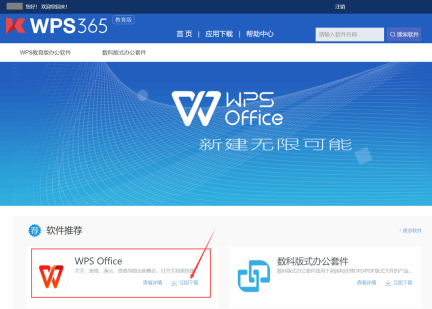
点击“免费下载”后,网站会自动为你匹配当前电脑操作系统的版本,一般是Windows版。如果你想下载其他版本,如Mac版或手机版,可以在下载页面找到切换选项。对于绝大多数Windows用户,直接使用默认推荐的版本即可。这时,浏览器会开始下载一个名为“WPSOffice_Setup.exe”的文件,这就是完整的**WPS官方安装包**。请耐心等待下载进度条完成。
完全可以。正如前面提到的,WPS表格在兼容性上做得非常好。你只需要在保存文件时,注意将文件格式保存为微软Excel的格式(如 `.xlsx`),对方用Excel打开就不会有任何问题,所有的内容、格式和公式都会正常显示。




