


wps云文档在哪
首先,注意字体大小和行间距的搭配。手写字体通常比标准印刷体更需要呼吸空间。如果用于正文,适当调大一点字号(比如12磅调至14磅),并将行间距从“单倍行距”调整为1.5倍或固定值28磅左右,会让阅读体验更舒适。其次,巧用颜色和背景。尝试为手写体的标题搭配一个柔和的浅色背景(如浅灰色、米黄色),或者将字体颜色设置为深棕色、墨绿色而非纯黑色,这能进一步增强手写的古朴感和温暖感。
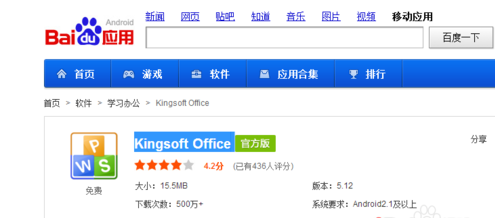
WPS办公版高效技巧揭秘:提升办公效率的十个强大功能,以上就是本次分享的全部核心内容。从云端同步到智能设计,从实时协作到数据洞察,WPS办公版提供的远不止是简单的文档处理工具,而是一套完整的、旨在优化你整个工作流程的解决方案。真正的高效办公,不在于手忙脚乱地处理更多任务,而在于巧妙地利用工具,将繁琐的步骤自动化、智能化。希望这十个强大功能能成为你工作中的得力助手,助你轻松驾驭各类办公任务,享受更从容、更有成就感的工作体验。现在就打开你的WPS,尝试运用其中一两个技巧,亲身感受一下办公效率的提升吧。
WPS Office 2024官方最新版免费下载地址获取指南
wps表格变大
打开下载的模板后,第一步是浏览每一页幻灯片,理解原模板的内容结构和动画逻辑。接着,你就可以开始替换了:将原来的占位文字直接修改成你的标题和正文;右键点击图片选择“更改图片”,换上你自己的照片或图表。在替换过程中,WPS演示的“动画窗格”功能是你的好帮手。点击顶部菜单栏的“动画”,再点击“动画窗格”,右侧会显示当前页所有元素的动画列表。你可以通过这里查看动画播放的顺序和效果,确保你的新内容继承了原有的流畅动画,这是活用**高级动画模板**的关键一步。
wps ai
用久了之后,WPS可能会占用不少手机存储空间。这主要来自离线缓存的文件和临时数据。你可以定期进入“我”->“设置”->“存储空间管理”,在这里清理本地缓存、查看大文件,并管理已离线下载的文档。合理利用云文档,将不常用的文件仅保存在云端,需要时再下载,是节省手机空间的最佳策略。
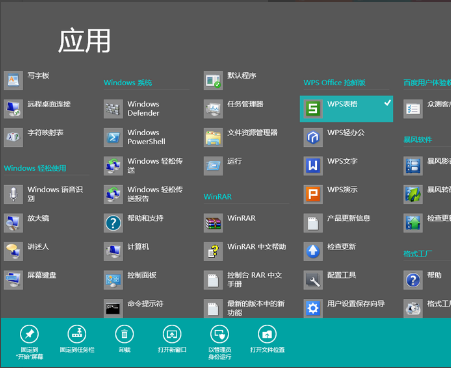
wps表格排序
立即提升效率:WPS实用表格模板下载与详细使用指南
一个常见的顾虑是:用WPS Office编辑的文件,用其他办公软件能打开吗?这一点你完全可以放心。WPS在文件兼容性上做得非常出色。它默认支持打开和保存微软Office格式(如.docx, .xlsx, .pptx),这意味着你用WPS编辑的文档,可以直接发给使用微软Office的同事或朋友,他们能正常打开和编辑,格式也不会错乱。同样,别人发来的微软Office文件,你也能用WPS完美开启。这种高度的兼容性消除了不同软件之间的隔阂,让你在文件交换和协作中畅通无阻,这也是WPS Office成为许多人首选办公软件的重要原因之一。
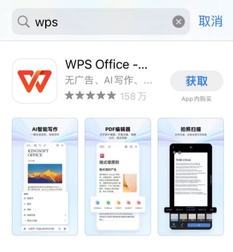
你可能对WPS Office很熟悉,它包含了文字、表格和演示三大组件。而**WPS PDF编辑器**,就像是WPS家族里专门处理PDF文件的得力助手。它不是一个独立的、需要额外付费的庞然大物,而是深度集成在WPS Office里的一个核心功能模块。
1. **个人日常使用,软件固定**:如果你和你的常用电脑主要使用WPS Office,那么直接用.wps格式保存就好,能享受到最好的兼容性和功能支持。




