


信息型:详解WPS“全部显示”功能背后的操作逻辑
找到下载好的安装文件,通常名字类似“WPSOffice_Setup.exe”。双击运行它,就会启动安装向导。安装过程基本是“下一步”到底,非常友好。你可以选择软件的安装路径,也就是想把WPS装到电脑的哪个文件夹里。建议使用默认路径,这样最省事。安装程序可能还会询问你是否创建桌面快捷方式,勾选上以后在桌面双击就能打开软件,很方便。整个安装过程很快,完成后你就可以开始使用了。
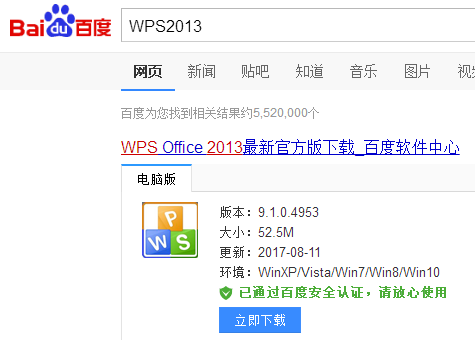
想让你的WPS办公效率轻松翻倍吗?答案比你想象的更简单:**从记住并熟练使用打开WPS各个组件的快捷键开始**。这看似微小的改变,能帮你省下大量寻找图标、点击鼠标的时间,让你一开机就迅速进入高效工作状态。本文将手把手带你从认识这些核心快捷键起步,逐步掌握一套能真正提速的WPS键盘操作习惯。
wps 查找
2019wps
WPS用久了,缓存可能会占用手机空间。定期清理一下能让它运行更流畅。进入“我的”页面,找到“设置”,里面有“缓存清理”选项,可以安全清理临时文件。另外,在“云文档”设置里,你可以开启“仅在Wi-Fi下同步”或“智能同步”,避免在移动网络下消耗流量自动上传大文件。
手把手教你从WPS官网下载并安装手机版完整教程
在当今快节奏的生活和工作中,时间变得非常碎片化,工作地点也不再固定于办公室。拥有一款强大的移动办公软件,本质上是在为自己争取时间和效率。
wps客户端
理解了查看入口,我们来看看如何与这些快捷键菜单进行交互。当你通过“帮助”->“快捷键帮助”打开列表后,你看到的通常是一个结构清晰的页面。为了方便你快速查找,这些快捷键往往会按照功能进行分组,比如“文件操作”、“编辑操作”、“格式设置”、“表格操作”等等。你可以用鼠标滚动浏览,也可以使用页面内的搜索功能(如果提供的话)直接定位你关心的操作,比如直接搜索“合并单元格”。
交易型:三步完成!从WPS官网下载到激活使用的快速指南
安装成功后,你的桌面上会出现WPS Office的图标,双击它就可以启动软件了。第一次打开时,软件可能会提示你登录账号以享受云同步等服务。这里强烈建议你使用刚才通过验证的那个教育邮箱进行登录,这样能确保你激活的是教育版特有的权益。登录后,你就可以无障碍地使用WPS教育版的所有功能了,无论是写论文、做课件还是处理数据表格,都能轻松搞定。
WPS软件自己也带有简单的修复能力。你可以打开WPS文字或表格,不要直接双击坏文件,而是先启动WPS程序。在菜单栏里找“文件” -> “打开”,在弹出的窗口里,选中那个损坏的文件。注意,先别急着点“打开”按钮,看看“打开”按钮旁边是不是有个小三角箭头?点击它,会出现一个下拉菜单,选择“打开并修复”这个选项。让WPS自己试试看能不能修好。
那么,如何确保找到真正的官网呢?最稳妥的方式是通过搜索引擎直接搜索“WPS官网”,注意识别带有“官方”认证标记的链接。WPS Office的官方网站域名通常包含“wps.cn”字样。进入网站后,页面会清晰地区分“个人用户”和“企业用户”,你只需点击为个人用户提供的“免费下载”按钮即可。记住这个流程,能有效避免你误入山寨网站,下载到带有广告插件甚至恶意程序的假冒安装包,这是确保WPS Office电脑版下载体验纯净无忧的关键。




