


WPS灯
觉得自己做的PPT不好看?简历格式太老土?WPS手机版里内置了一个巨大的模板商城,里面有成千上万份精美的PPT模板、简历模板、表格模板,覆盖工作、学习、生活的各种场景,大部分都可以免费使用。此外,它还附带了很多贴心小工具,比如文档扫描(把纸质文件拍成清晰的电子版)、图片转文字、PDF转换等,这些工具在日常中非常实用,能帮你省下不少时间。了解了官方渠道和软件优势后,我们来实际操作一下。以下是具体的步骤指南,请跟随操作以确保万无一失。对于安卓手机用户,最推荐的方法是打开你手机品牌自带的应用商店(如华为、小米、OPPO、vivo等的官方商店),在搜索框输入“WPS”,找到“金山办公”开发的应用,点击下载安装即可。如果习惯访问网站,可以在手机浏览器中输入WPS官网地址,找到移动版下载页面,根据提示下载APK安装包,安装前请确保在系统设置中允许“安装未知来源应用”,但务必确认网址是官网。对于苹果iPhone用户,过程更简单,只需打开App Store,搜索“WPS”,找到开发商为“Kingsoft Office Software Corporation Limited”的应用,点击获取并安装。记住,在任何环节,如果遇到诱导你下载其他无关应用或要求访问不必要权限的情况,都应立即停止,那很可能不是正版。
希望这份详细的WPS官网会员购买全攻略,能帮你顺利解锁那些强大而实用的高级功能,让你的学习、办公效率获得实实在在的提升。从明确需求、选择套餐,到完成支付、享受权益,每一步都清晰明了,现在就行动起来,去体验更高效、更便捷的文档处理方式吧。
警惕风险!寻找WPS破解版?不如看看这些更安全的免费办公软件
wps怎么加表格
安装成功后,你可以在桌面或开始菜单找到WPS Office的图标,点击它就能启动。第一次打开时,软件可能会提示你登录。你可以选择使用微信、QQ或手机号快速注册登录一个WPS账号。登录账号的好处很多,比如可以将文档自动同步到云端,这样即使换了电脑也能继续工作;还能享受更多的在线模板和云字体等服务。登录后,建议你花一分钟浏览一下界面,熟悉文字、表格、演示三大组件的位置,感受一下它的操作逻辑。在点击下载按钮之前,花几分钟时间做好准备工作,能让整个过程更加顺畅。首先,你需要确认一下自己电脑的操作系统版本,比如是Windows 10还是Windows 7,是32位还是64位系统(可以在“此电脑”右键属性中查看)。虽然WPS Office 2019对硬件要求不高,但确保电脑有足够的剩余磁盘空间(建议至少2GB)总是好的。其次,暂时关闭电脑上运行的安全软件或防火墙,有时它们会误拦截正常的安装过程,导致下载失败或安装中断,你可以在安装完成后再重新开启。最后,清理一下电脑的下载目录,为即将到来的安装包腾出位置,并确保网络连接稳定,一个不稳定的网络可能会导致下载文件损坏,使得后续安装无法进行。
wps软件是什么
其次,**注意模板的兼容性与说明**。下载前,留意一下模板详情页标注的适用WPS版本和软件(是文字、表格还是演示)。虽然大部分模板都兼容较新的版本,但确认一下可以避免无法使用的尴尬。同时,认真阅读模板自带的说明文档或工作表里的“使用指南”,这能帮你快速理解其设计逻辑和数据输入要求,避免因使用不当而觉得模板“不好用”。
电脑wps怎么用
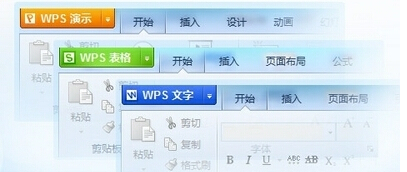
WPS Office作为一款广受欢迎的免费办公套件,其核心优势在于深度兼容、轻巧易用和功能全面。首先,它在文档兼容性上做得非常出色,能够完美打开、编辑和保存微软Office格式的文件(如.docx、.xlsx、.pptx),确保你在与同事、客户交换文件时不会遇到格式错乱的尴尬。其次,软件体积小巧,安装速度快,对电脑配置要求低,即使在老旧的电脑上也能流畅运行,这比起一些庞大的办公软件显得非常友好。功能方面,它集成了文字、表格、演示三大核心组件,并内置了PDF阅读编辑、脑图、流程图等实用工具,还提供海量的在线模板和素材库,帮助你快速制作出专业的简历、报告或演示文稿。其独特的“云办公”功能,让你能轻松将文档同步到手机、平板和电脑,实现随时随地继续工作。在网络上搜索时,可能会看到许多标有“高速下载”、“破解版”字样的链接,这些都不是官方网站,存在安全风险。正确的WPS官网地址通常以 `wps.cn` 结尾。一个可靠的方法是,打开你常用的搜索引擎,直接搜索“WPS官网”,搜索结果中带有“官方”认证标识的链接,就是你要找的安全入口。点击进入后,页面设计通常简洁专业,主色调为WPS标志性的蓝色或红色,并清晰展示“WPS Office”和“免费下载”等核心信息。
wps做ppt
当你专注于写报告、排论文时,WPS文字里有更多专为文本处理设计的快捷键,能帮你把排版和修改的效率拉到最满。快速选择文本是个大学问:按住“Shift”配合方向键,可以逐字选择;配合“Ctrl”和左右键,则是按词选择;而“Ctrl + A”自然就是全选。样式应用上,“Ctrl + Shift + N”能快速应用正文样式,“Ctrl + Alt + 1/2/3”则可以一键应用标题1、标题2、标题3样式,这对于需要结构清晰的长文档来说,简直是神器。
当你需要和同事或同学共同完成一份方案或报告时,它的协作功能大放异彩。你可以将存储在云端的文档分享一个链接给伙伴,设置好编辑权限,对方就能在浏览器或他们的WPS中实时打开。你们可以同时修改同一份文件,每个人的光标和修改内容都会实时显示,并自动保存所有版本,大大简化了来回发送邮件附件的繁琐流程。
总的来说,WPS的PDF转PPT功能是维持文档排版一致性的强大助手。通过“打开PDF -> 点击转换 -> 勾选保持排版 -> 输出检查”这一核心流程,你就能高效地完成任务。记住,对于复杂文件,结合OCR预处理和转换后的耐心微调,是达到最佳效果的不二法门。希望这篇从核心优势、详细步骤到深度技巧的完整WPS PDF转PPT实战教学,能成为你办公工具箱里的一份实用指南,让你在面对格式转换难题时更加从容自信。这就是一份为你量身打造的“保持原有排版格式”的完整图文教程。




