


wps换行快捷键
当你被电脑上笨重的软件拖慢速度时,一个轻快的工具就是雪中送炭。WPS Office精简版的核心设计理念就是“减负”。它并非功能残缺的体验版,而是经过精心优化,去除了普通版本中一些不常用的大型组件和在线资源库,只保留最核心、最高频的文档处理功能。这使得它的安装文件体积大幅缩小,通常只有完整版的几分之一。这意味着什么?意味着下载更快,安装过程几乎眨眼完成,并且它不会在你宝贵的C盘里占据一大片空间。对于还在使用传统机械硬盘或者固态硬盘容量不大的用户来说,这点尤其贴心。更小的体积也带来了更快的启动速度,无论是打开软件本身,还是新建、加载一个文档,你都能感受到那种“即点即用”的流畅感,彻底告别漫长的等待进度条。这个过程干净利落,不会弹出任何“您确定要卸载吗?”的确认窗口,也不会问你“是否保留用户配置数据”。因为所有的东西都在那个文件夹里,删除文件夹,就等于将软件及其可能产生的本地临时数据一并清除了。这彻底解决了传统软件卸载不干净、遗留文件拖慢系统的问题。对于追求系统简洁和高效管理的用户来说,这种“不留一片云彩”的方式,带来了极大的心理舒适感和对设备的完全掌控感。
有时候,你可能会遇到快捷键失灵的情况。别慌,首先检查一下是不是和其他软件(比如某些输入法、游戏助手)的快捷键冲突了。如果没问题,可以尝试手动点击菜单来操作:在WPS文字或表格中,点击顶部“视图”菜单,在下拉列表里找到“显示比例”选项,在弹出的对话框中,选择“页宽”或者直接调整百分比,也能达到类似全部显示的效果。记住,灵活变通比死记一个快捷键更重要。
立即行动:获取WPS官方正版软件的终极下载教程
wps如何增加字体
A2:对于大多数个人用户,直接选择“个人版”下载安装就是最合适的。如果你是企业的系统管理员,可能需要为企业批量安装,那么可以留意“企业版”的相关信息。但普通用户盯准“个人版”或“PC版”下载按钮点下去就没错。
wps表格换行快捷键
首先,打开WPS Office软件。在主界面的左侧,你应该能找到“我的云文档”或类似的入口。点击它,并使用你的WPS账号登录。登录成功后,你的云端文件列表就会同步显示在客户端里。
wps自动更新
WPS文字在提供完善的段落、样式、图文排版功能基础上,加入了诸多贴心设计。例如,其独有的“云字体”功能,允许你在线使用海量字体,而无需在系统内安装,这对于设计美化文档非常方便。另一个强大的功能是内置的PDF工具集,你可以直接将PDF文件转换为可编辑的Word文档,或者将编辑好的文档一键输出为PDF,省去了寻找额外转换工具的麻烦。在处理长文档时,它的导航窗格可以清晰显示文档结构,方便快速定位和调整。
wps夜间模式
面对众多PDF工具,WPS PDF解决方案的吸引力在于其“一体化”和“便捷性”。它免去了你四处寻找、下载、学习不同工具的麻烦。所有功能集成在一个你本就熟悉的办公软件内,界面直观,大部分操作点击一两次就能完成。对于满足日常办公、学习场景下的PDF处理需求,它提供了高性价比的高效解决方案,是一个可靠且触手可及的选择。
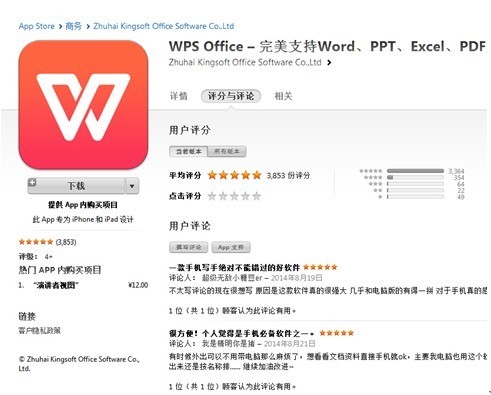
安装界面通常很简洁,你会直接看到“立即安装”的大按钮。如果你希望软件安装到特定的磁盘(比如D盘),或者想了解一些高级选项,可以留意一下“自定义安装”或类似的小字链接。点击它,你可以更改软件的安装路径,也可以选择是否创建桌面快捷方式。
你可能每天都在用WPS写文档、做表格、搞PPT,但总觉得有些操作特别麻烦,比如给一大段文字调格式,或者想把一个PDF文件转成Word来编辑。WPS本身功能已经很强大了,但插件就像是给它安装的“外挂”,专门解决这些特定的、棘手的难题。它们通常由专业的开发者制作,目的非常单纯:用一个功能,解决你一个痛点。在2024年,工作效率就是竞争力,花几分钟安装一个插件,可能会为你今后节省数百个小时。这些工具能自动化处理枯燥任务,让你更专注于内容创作和思考本身,而不是被软件操作绊住手脚。




