


导航型:直达WPS Office字体安装中心页面指南
更重要的是,正版WPS演示与主流办公格式高度兼容,你可以轻松打开和编辑来自同事或朋友的PPT文件,协作起来无缝衔接。现在,你已经掌握了免费获取这款强大工具的全部方法,接下来就是尽情发挥你的创意,去制作那些能够打动人的精彩演示了。记住,好的工具能让想法更好地展现,而正确的获取方式是高效使用的第一步。
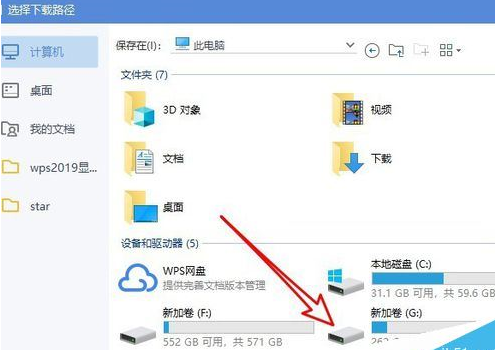
选择好安装路径后,点击“立即安装”按钮。WPS Office的安装速度非常快,稍等片刻就能完成。安装结束后,你可以选择立即启动WPS Office。桌面上会自动生成WPS文字、WPS表格、WPS演示三个快捷方式,方便你随时打开使用。
wps字体大全
wps页码
WPS文字是一款完全免费、功能强大且兼容性极佳的办公软件,它能完美满足你日常学习、工作中的文档处理需求,从简单的文字录入到复杂的排版设计都能轻松应对。这份手册将带你从零开始,完成WPS文字的下载、安装,并逐步掌握其核心与高级功能,让你快速从新手变为熟练使用者。
wps表格无法粘贴信息
获取正版安全的WPS Office免费版非常简单,请务必通过官方渠道进行下载,以避免潜在的安全风险。最直接的方式是访问金山办公的官方网站,在其产品页面找到WPS Office个人版的下载选项。网站通常会智能识别你的操作系统(Windows或macOS),并提供对应的安装包。整个下载过程免费,你无需输入任何付费信息。
开启wps
官网一般很智能,会自动检测你的操作系统,并显示对应的下载按钮。你只需确认一下按钮上写的是“下载Windows版”还是“下载Mac版”。确认无误后,直接点击这个下载按钮。浏览器会开始下载安装包,你可以在浏览器的下载管理器中看到进度。下载时间取决于你的网速,安装包大小一般在200MB左右,很快就能下好。
WPS表格官方最新版下载安装指南
WPS Office免费完整版主要包含三大模块:WPS文字(对应Word)、WPS表格(对应Excel)和WPS演示(对应PowerPoint)。使用起来的第一感觉就是熟悉,界面布局和主流办公软件很像,你不需要重新学习就能直接上手。比如,当你打开一个同事发来的`.docx`文件进行编辑时,你会发现常用的字体设置、段落调整、插入图片表格等功能按钮都在你预期的地方。更重要的是,它对微软Office格式的兼容性做得非常出色,复杂排版、图表、甚至是一些特殊的字体,基本都能原样呈现,很少出现乱码或格式错位的情况,这对于需要频繁交换文件的人来说是最大的安心之处。
Office 365的核心优势在于其强大的生态系统。它与Outlook邮箱、日历、Teams团队聊天/会议、OneDrive云盘、SharePoint团队站点深度集成,形成了一个闭环。你可以在Outlook邮件中直接预约Teams会议,在会议中直接打开并协作OneDrive上的文件,完成后通过SharePoint分享给整个部门。这套流程是预先设计好的,体验统一。WPS协作目前更专注于文档协作本身,虽然也在拓展会议、表单等功能,但其生态的完整度和与第三方工具(如企业微信、钉钉)的集成深度,相较于微软的成熟生态仍有差距。
再者是**PDF转PPT**,如果你拿到了一份PDF版本的演示文稿,想借鉴其中的某些页面或内容,这个功能可以帮你将其转换为可编辑的PPT幻灯片。当然,反过来操作也同样重要,WPS PDF转换器能轻松实现**Word/Excel/PPT转PDF**,一键生成格式固定、便于传输和打印的PDF文件。除此之外,它还支持PDF合并、拆分、压缩、加水印、加密等实用操作,一个工具满足你绝大多数PDF处理需求。




