


wps阅读
找到刚才下载好的`WPSOffice_Setup.exe`文件,双击它开始安装。安装界面启动后,首先会让你选择语言和同意用户协议,这些按照提示点击“下一步”或“同意”即可。接下来会来到一个关键的步骤:选择安装类型。这里建议普通用户直接选择“直接安装”,它会使用默认设置,将软件安装到C盘的程序文件夹内。
点击“免费下载”按钮后,官方网站通常会智能识别你的设备类型。如果它自动开始下载一个名为“WPSOffice_Setup.exe”之类的文件,那说明它识别出你在使用Windows电脑。如果页面提供了选择,请务必点选“Windows版”或“PC版”的下载选项。此时,浏览器会弹出下载提示,你为文件选择一个熟悉的保存位置,比如“桌面”或“下载”文件夹,然后等待下载完成。
wps文件怎么打印
wps文档居中
而**WPS专业版**,你可以把它理解为一个“增强包”。它最核心的价值有两个:一是去除所有广告,提供极其纯净的办公环境;二是解锁了一系列高级工具。比如,表格里支持运行“宏”(一种可以自动化复杂操作的功能),这对财务或数据分析人员非常有用。它还提供了强大的批量工具,可以一次性处理上百个文档,比如统一格式、添加水印、转换格式等。对于PDF文件,专业版能进行更精细的编辑,比如直接修改PDF里的文字、拆分合并页面等。当然,这些强大功能的背后是企业级的价格和正版授权,主要解决的是团队协作和商业使用的合规性问题。
个人简历wps
下载完成后,找到那个安装文件,通常叫“WPSOffice_Setup.exe”,双击它开始安装。安装向导会引导你完成整个过程,你基本上只需要一路点击“下一步”或“立即安装”就可以了。这里有个小提示,在安装过程中,你可以选择软件的安装位置,也可以留意一下是否有捆绑其他不必要的软件,取消勾选即可,确保安装的是纯净的WPS。几分钟后,安装完成,桌面上就会出现WPS的图标,点开就能开始使用了。

电脑下载WPS全攻略:从官网到安装激活的详细图文教程
如果你使用的是Windows 10或Windows 11系统,微软官方的Microsoft Store也是一个非常安全可靠的来源。在商店中搜索“WPS Office”,可以找到由金山办公直接上架的应用版本。通过商店安装的好处是,更新完全自动静默进行,且安装过程受系统级保护,安全性极高。
深度评测:怀旧版WPS2002与现代办公套件功能对比
在开始下载之前,你可能想知道为什么要选择WPS Office 2024。首先,它对个人用户完全免费,你可以用它来写文档、做表格、制作演示文稿,所有核心功能都不需要花一分钱。其次,它和微软Office的兼容性做得非常好,你收到别人发来的.docx或.xlsx文件,用WPS打开和编辑基本不会出现格式错乱的问题。最后,WPS 2024版本加入了很多贴心的小功能,比如更丰富的模板库、更好的云同步体验,以及更流畅的操作界面,对于日常学习和办公来说,它已经完全够用了,甚至在某些方面比收费软件更符合咱们中国人的使用习惯。
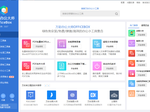
在官网的下载页面,你会看到WPS Office为不同用户提供的版本选项。对于绝大多数个人用户而言,选择“个人版”下的“免费下载”即可,这个版本完全免费,功能已经非常强大,足以应对日常的文档、表格和演示文稿制作需求。页面可能还会显示其他版本如专业版或商业版,那些通常需要付费,个人免费使用直接忽略即可,点击那个醒目的“免费下载”按钮。以下是确保你能安全获取并安装WPS Office 2024的详细操作步骤,只要一步步跟着做,就能顺利完成。首先,打开你的浏览器,访问上文提到的WPS官网(www.wps.cn)。在官网首页,你会看到一个非常醒目的“立即下载”或“免费下载”按钮,通常按钮颜色鲜明,很容易找到。直接点击这个按钮,浏览器就会开始下载最新版的WPS Office 2024安装程序,这个安装包体积大约在200MB左右,根据你的网速,下载过程可能需要几分钟。下载完成后,前往你的“下载”文件夹,找到名为“WPSOffice_Setup.exe”的文件,这就是官方安装包。
要安全纯净地安装WPS Office 2024官方正版,最直接可靠的方法是访问WPS软件的官方网站进行下载,并在安装过程中仔细检查每一项设置,避免捆绑安装不需要的软件。本文将为你提供一份从官方渠道获取安装包到完成安全设置的全流程指南,确保你能够顺利、干净地使用这款功能强大的办公软件。无论是处理日常工作文档、制作演示文稿还是进行数据计算,一个正版且纯净的WPS Office 2024都能为你提供稳定高效的支持。




