


如何在wps
3. **关联文件类型**:建议勾选“将WPS Office设为默认办公软件”,这样以后双击Word、Excel、PPT文件就会直接用WPS打开。

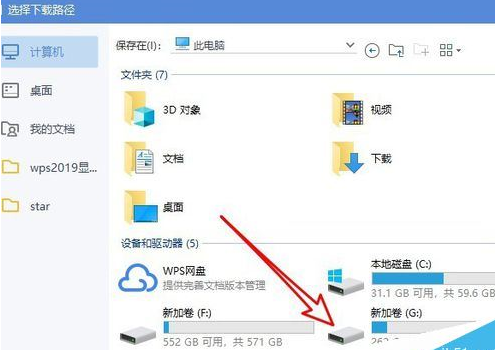
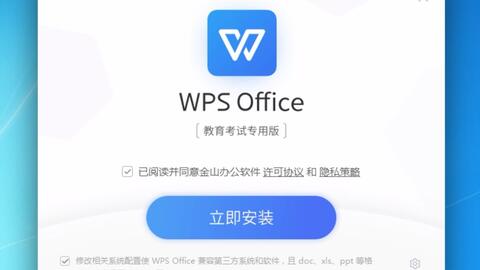
进入安装界面后,不要一路狂点“下一步”。建议你点击一下“自定义安装”或者“高级选项”(不同版本按钮名字可能稍有不同)。在这里,你可以做两件重要的事:一是选择把WPS安装到哪个硬盘里,如果你C盘空间不大,可以换到D盘或其他盘;二是仔细检查有没有被默认勾选上“安装WPS热点”或“推荐软件”之类的选项,有的话取消勾选,这样能保证安装后软件更纯净。
wps表格太大
wps页面大小
如果你正在寻找一款能轻松搞定PDF转换、又不想额外安装软件的工具,那么集成在WPS Office里的**WPS PDF转换器**就是你的最佳选择。这款工具完全免费,能让你快速、高质量地将PDF转换为Word、Excel、PPT等可编辑格式,也能轻松将其他文件转为PDF,是提升日常办公效率的必备神器。
wps office下载
访问正确的官网是第一步,这能确保你下载到的是安全无毒的官方正版软件。你可以在浏览器中直接搜索“WPS官网”,通常第一个结果就是。官网首页设计得很清晰,你会一眼看到大大的“下载”按钮。点击之前,你需要做个简单选择:是下载个人免费版,还是了解企业版或购买WPS会员。对于绝大多数普通用户,个人免费版已经完全够用,它包含了文字、表格、演示三大核心组件,兼容微软Office格式,完全免费。
百度网盘电脑下载官方下载
通过以上从新手界面熟悉、核心文字排版、效率工具使用到高手级长文档与协作功能的系统学习,你已经掌握了WPS Word从基础到精通的完整知识体系。记住,真正的熟练源于持续实践,将这份WPS Word完全教程中的技巧应用到你的下一次作业、工作报告或个人项目中,不断遇到问题并运用所学解决,你就能将这些知识内化为自己的技能。不妨从今天开始,尝试用样式来规范你的下一篇文档,用导航窗格来管理你的读书笔记,你会发现文档处理变得前所未有的轻松和高效。坚持下去,你不仅能成为WPS Word的操作高手,更能让文档创作本身成为一种清晰、高效的表达乐趣。
wps怎么弄目录
偶尔,在安装时可能会遇到一些小问题。例如,系统提示“已安装更高版本”或“安装失败”。这时候,最常见的解决办法是先彻底卸载旧版本。你可以通过Windows系统的“应用和功能”设置,找到所有与WPS相关的程序并卸载,重启电脑后再尝试重新安装。另一个常见问题是下载速度慢,这可能是网络波动造成的,尝试更换一个网络环境或稍后再试,通常就能解决。记住,从官方渠道**安全获取最新版安装包**是前提,遇到安装技术问题通常都有标准解决方案。
这个操作非常简单。首先,用WPS Office打开或新建任何一个文档。接着,点击右上角明显的“分享”按钮。这时,你会看到一个弹窗,让你选择分享方式。你可以生成一个链接,也可以直接邀请已存在联系人列表里的同事。最关键的一步是,在发送前,记得设置好权限,是“任何人可编辑”、“仅指定人可查看”还是“可评论”。设置好后,把链接扔到工作群,一场高效的协同办公就开始了。
想要快速获取WPS表格?最直接的方法就是访问WPS Office官方网站进行下载和安装。这份指南将手把手带你完成从找到正确官网到成功安装并开始使用的全过程,确保你获取的是安全、免费的正版软件,远离捆绑插件和病毒风险。




