


立即行动:三步完成WPS文档下载与高效安装教程
持续地从论坛、博客下载新的案例资源,尝试理解并修改别人的代码以满足自己的需求,是水平提升的捷径。不要害怕复杂的代码,多拆解、多模仿,你会发现很多高级功能都是由基础模块组合而成。最终,你将不再仅仅是教程的读者,而能创造出属于自己的高效自动化解决方案,彻底告别重复繁琐的手工操作。

下载好安装包(通常是一个叫做`WPSOffice_Setup.exe`的文件)后,我们就可以开始安装了。这个过程很简单,跟着我的步骤走就行。第一步,找到你下载好的安装程序,双击运行它。第二步,会弹出一个安装向导窗口,这里你可以选择“立即安装”,软件会按照默认设置安装到C盘。如果你想修改安装路径,或者不想安装一些附带组件,可以点击“自定义安装”。在自定义安装里,你可以把安装位置从C盘改到D盘或其他盘符,这样能节省系统盘空间。第三步,点击“立即安装”后,只需等待进度条走完即可。整个**WPS Office 2020安装过程**非常快,一般一两分钟就搞定了。安装完成后,桌面上会出现WPS文字、WPS表格、WPS演示三个图标,这就代表安装成功了。成功下载和激活WPS 2020后,你就可以无限制地享受它带来的便捷了。WPS Office作为一款国产办公软件,在文件兼容性上做得非常出色,能完美打开和编辑微软Office的docx、pptx、xlsx等格式文档,日常使用完全不用担心。它的界面设计也很清爽,并且提供了大量的在线模板资源,无论是做简历、写报告还是做图表,都能找到合适的起点,大大提升办公效率。
如何打开ET文件?3种必备工具与详细步骤解析
wps目录的点点怎么打
wps抢鲜版
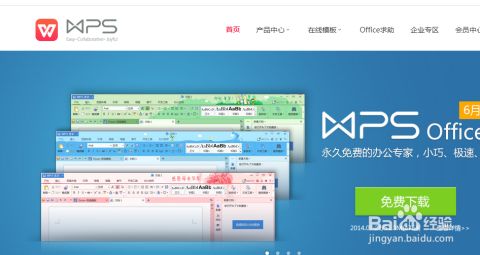
下载完安装程序后,启动它并跟随屏幕提示进行操作。在Windows上,你只需同意用户协议,选择安装路径(通常用默认位置就行),然后点击“立即安装”。安装速度很快,完成后你会在桌面和开始菜单看到WPS Office的图标。首次打开软件,你可能会看到一个简洁的引导界面。建议你花点时间注册一个WPS账号(通常可以使用手机号或微信快速登录),这个账号非常关键,它能将你的文档自动同步到云端,这样即使换了设备,你的工作进度也不会丢失。
wps怎么取消自动续费
方正小标宋简体是一款非常经典的中文字体。如果你经常阅读红头文件、政府公告或者一些正式的书籍,很可能早就见过它了。它的笔画横平竖直,转折有力,整体看起来特别端正、严肃。正因为这种气质,它成了许多官方文件和正式文档指定的标准字体。在WPS Office软件中使用它,能让你的文档立刻提升正式感和权威性,非常适合撰写毕业论文、项目报告、合同协议等需要显得专业的材料。为了让你转换后的Word文档更规整,这里有几个小经验分享。首先,如果PDF文件本身是扫描的图片格式(比如用手机拍的文件照片),转换前记得勾选“OCR文字识别”选项,这样工具才能把图片里的文字识别出来,不然转换后还是一张图片。其次,对于排版特别复杂的PDF,比如有分栏、复杂表格的,转换后可能需要你花几分钟手动调整一下格式,这是正常现象,毕竟机器不是万能的。最后,定期更新你的WPS软件到最新版本,官方会不断优化这个转换工具的效果和速度。
wps怎么去边框
如果你们团队预算有限,且主要在国内进行文字处理、表格和幻灯片的基础协作,WPS协作是性价比极高的选择;如果你的团队业务全球化,重度依赖Outlook、Teams等完整生态链,且需要最高级别的文件格式兼容性与服务稳定性,那么为Office 365支付更高费用是值得的。两者核心区别在于:WPS协作以“轻量化”和“本土化免费”见长,而Office 365则以“全平台生态系统”和“深度专业协作”构建护城河。
下载完成后,找到这个`.dmg`文件双击打开。你会看到一个熟悉的窗口,里面有一个WPS Office的应用图标和一个“应用程序”文件夹的快捷方式。接下来,你只需要用鼠标按住这个WPS Office的图标,把它拖拽到旁边的“应用程序”文件夹图标上,松手即可。这就是Mac上经典的安装方式——拖拽安装。完成拖拽后,你就能在“启动台”或者“应用程序”文件夹里找到WPS Office了。第一次打开时,系统可能会弹出一个提示,询问你是否要使用“Rosetta”打开,这是苹果为了让一些软件兼容新芯片而内置的转换工具,对于WPS,你直接点击“打开”或“同意”就行,后续使用完全正常。这就是完整的WPS for Mac下载安装流程,专为你的M1/M2芯片Mac准备。




