


wps办公技巧
第二种更流行但也更危险的方式是使用KMS激活工具。这类工具会在你的电脑本地或局域网内模拟一个微软的KMS授权服务器,让WPS Office认为它是从企业批量授权渠道获得的许可,从而实现“180天循环激活”,也就是俗称的“永久激活”。然而,这些第三方KMS工具本身就是安全重灾区。为了说明常见激活方式的区别与风险,可以参考下表:
总而言之,寻找和下载WPS Office历史版本,安全是首要考虑。整个流程可以概括为:明确自己因硬件限制、习惯或兼容性而产生的需求,然后直接访问金山办公官方网站,在产品页面找到所需的历史版本链接,下载完整的离线安装包,并在安装过程中留意取消任何非必要的捆绑选项。通过这篇指南,我们希望您能彻底避开那些不可靠的下载来源,轻松、安全地获得您需要的WPS Office版本,让您的工作和学习不受软件问题的困扰。
安全下载通道:WPS Office安卓手机版官方安装包获取
wps 官方首页
安装完成后,强烈建议你注册并登录一个WPS账号。这个账号的用处太大了!它就像一个随身U盘,能把你用手机、平板、电脑创建和编辑的文档自动同步到云端。比如,你在上班的电脑上写了一篇报告草稿,下班路上用手机登录同一个WPS账号,就能接着编辑;回家后用平板打开,还能继续修改。这种跨平台的无缝衔接,是移动办公真正的精髓所在。最后,记得定期更新软件,无论是通过应用商店还是软件内的更新提示,更新能让你享受到最新功能和安全修复,保证使用体验。
wps 数据透视表
看完了以上几种主要工具的评测,你可能还是有点纠结:到底该选哪个呢?别急,我们可以根据几个最常见的具体使用场景来对号入座,这样选择起来就清晰多了。**场景一:日常办公与学习**。如果你每天都要用WPS写报告、做表格、改PPT,那么WPS Office客户端就是你的不二之选。它的下载功能与编辑流程完美融合,让你几乎感觉不到“下载”这个动作的存在,文档直接从云端同步到本地编辑,流畅无比。这种场景下追求的是无缝和便捷,客户端提供的体验最贴合。想要下载保存在WPS云盘里的文件?其实很简单,无论你用的是电脑网页、手机App还是电脑客户端,都可以通过几个明确的步骤快速完成下载。关键在于找到文件后,点击那个清晰的“下载”按钮或选项。接下来,我会为你详细介绍在不同设备上获取WPS云盘文件的具体方法,即便是别人分享给你的链接,也能轻松搞定。
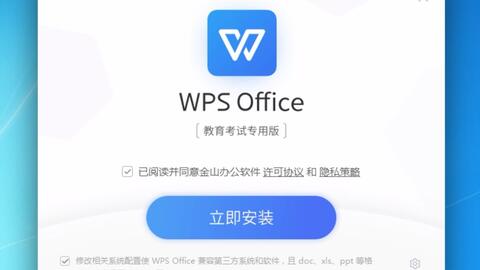
怎样下载wps办公软件
如果告诉你,有一款完全免费、不会拖慢老电脑、还能顺畅打开绝大多数Office文档的办公软件,你会心动吗?它不是某个新兴的试验品,而是经历了时间考验的经典——WPS Office 2003。尽管距离其发布已过去近二十年,但WPS Office 2003版本在今天依然是一个极具价值的免费选择,尤其适合那些追求稳定、轻量与纯粹文字处理体验的用户。在软件体积日益庞大、功能愈发复杂的今天,回顾这款经典的免费办公软件,你会发现它的核心优势依然鲜明:惊人的轻量化、对老旧硬件的完美兼容、与微软Office格式的高度互通,以及毫无广告与订阅费用的纯净体验。对于那些仅需进行文档编辑、表格制作或简单演示的用户,或是手头拥有一台配置不高的旧电脑的朋友来说,下载并安装WPS Office 2003,很可能是一次令人惊喜的高效回归。接下来,我们将深入探讨这个经典版本为何能在现代计算环境中保持生命力,并为你详细解析它的各项特性,帮助你判断它是否是你正在寻找的那款免费办公解决方案。
wps怎么打表格
反观Adobe Reader DC,它的核心定位非常明确:一个顶级的PDF**阅读和批注**工具。在这方面,它确实强大且免费。你可以用它高亮文本、添加注释、填写表单、使用数字签名。但是,如果你想在Adobe Reader DC里直接修改PDF里写错的几个字,或者把PDF转换成可编辑的Word文档?不好意思,这些“编辑”和“转换”功能是被锁定的,需要升级到付费的Adobe Acrobat Pro DC才能使用。




