


下载wps电脑版官网
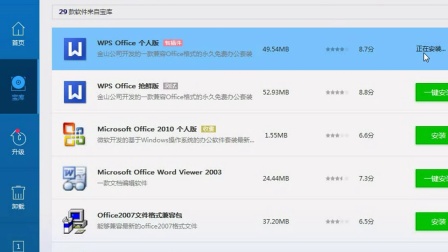
这里有一个小技巧需要注意。在官网下载时,可能会看到“WPS Office”和“WPS 365”等不同选项。对于绝大多数只想免费使用文字、表格、PPT功能的个人用户,直接选择“WPS Office”的免费下载即可。下载完成后,你会得到一个安装包文件,双击运行,跟着安装向导一步步操作就行。安装过程中,建议你留意一下是否有勾选“安装额外工具”或“设置导航页”的选项,可以根据自己需要取消勾选,以保持安装的纯净。
* **Ctrl + H**: 打开“查找和替换”框。不仅查找,还能批量替换。例如把全文所有的“APP”替换成“应用程序”,一键搞定。
立即获取:WPS国际版最新安装包下载与激活教程
wps求和怎么操作
成功安装WPS Office后,进行一些简单的初步设置,能让你的办公体验更上一层楼。首次打开WPS文字、表格或演示中的任何一个组件,软件可能会提示你选择默认的文件保存格式。如果你经常需要与使用微软Office的同事交换文件,建议将默认格式设置为“docx”、“xlsx”或“pptx”,这样可以确保最佳的兼容性。WPS与这些格式的互操作性已经做得非常出色,几乎不会出现排版错乱的问题。
深度解析:WPS Office 专业版与个人版的全面功能对比
PC必备:高效办公就选这款功能强大的WPS软件下载
而`Ctrl + Z`(撤销)和`Ctrl + Y`(恢复)就像你的“时间魔法”,让你在编辑时大胆尝试。比如,你不小心删掉了一段重要文字,别慌,马上按`Ctrl + Z`就能让它回来;如果你又觉得还是删掉好,那就按`Ctrl + Y`恢复删除操作。这一对组合键让你在修改文档时拥有了绝对的掌控感,再也不怕手滑出错。对于查找内容,`Ctrl + F`键能立刻召唤出搜索框,在几十页的合同里找某个条款,几秒钟就能定位。
wps项目编号
**第一步:访问官方网站**。最保险的方法是直接在搜索引擎中搜索“WPS官网”,认准带有“官方”标识的链接。官网的域名通常是 `www.wps.cn`。
这一点特别重要。WPS提供的海量模板中,有非常庞大的一部分是彻底免费的,标注着“免费”字样的你可以放心下载使用,没有任何隐形消费。说到“精美”,是因为这些模板大多由专业设计师或经验丰富的用户制作,不仅注重美观,更讲究实用性。排版讲究,配色协调,字体得体,绝不是随便凑合的样子货。用上它们,哪怕你完全不懂设计,也能轻松做出看起来很有水平的文档,提升个人和工作的形象。
成功安装后,你可能会好奇这个免费版本到底能做什么。简单来说,WPS Office完全兼容微软Office的doc、docx、xls、xlsx、ppt、pptx等格式,意味着你可以无缝打开和编辑别人发来的Word、Excel、PowerPoint文件。其免费版提供了文字处理、表格计算和演示文稿三大核心组件,足以应对绝大多数学习和办公场景。此外,它还内置了海量的免费精美模板,无论是写简历、做报表还是设计PPT,都能找到合适的起点。另一个亮点是它的PDF工具集,你可以直接阅读PDF,甚至进行简单的编辑、转换和注释,这在很多其他免费办公软件中是不具备的功能。




