


导航至WPS官网:电脑版最新官方下载入口直达
成功安装正版WPS Office后,你获得的不仅仅是一个PDF阅读器。它的PDF工具集成了阅读、编辑、转换、注释等全面功能,完全可以满足日常学习和办公需求。打开一个PDF文件,你可以像在Word里一样直接修改文字、调整段落格式。如果需要将一份合同或论文转换为可编辑的Word文档,使用“PDF转Word”功能,只需点击几下就能完成,格式还原度很高。它还支持为PDF添加批注、高亮文本、插入签章,以及合并、拆分PDF文件,这些在以往通常需要多个软件才能完成的工作,现在一个WPS PDF工具就能搞定。
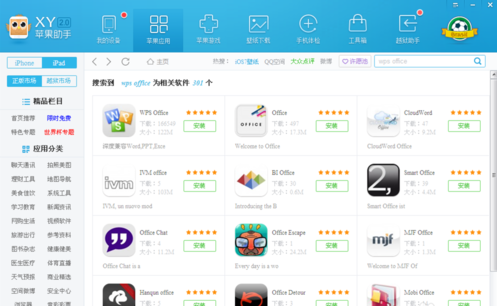
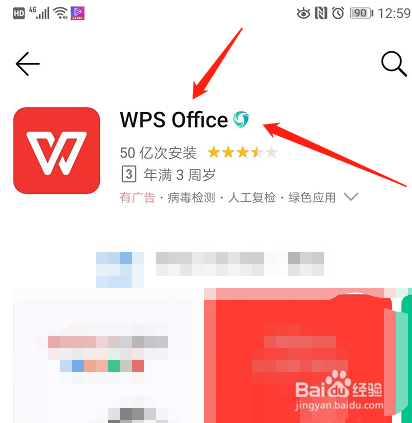
看到这里,你可能已经心动了。下载WPS 2023最新版的过程非常简单安全。最推荐的方法是访问WPS Office的官方网站,在下载页面找到对应你电脑系统(Windows或macOS)的最新版本安装程序。一定要认准官网,这样可以避免下载到被捆绑了其他软件的修改版。下载完成后,双击安装文件,跟着安装向导的提示一步步操作即可,安装过程中建议选择自定义安装,可以自主决定软件的安装位置,以及是否创建桌面快捷方式。安装完成后,首次打开软件,你可以用微信、手机号等方式登录WPS账号,这样就能立即享受完整的云同步服务和模板库资源了。
免费办公软件下载指南:2024年最全资源与安全获取秘籍
wps下载官网下载
答:通过上文提供的**官网直达入口**下载的官方原版安装包是纯净的。但在安装过程中,请仔细查看每个安装步骤的选项,默认可能会勾选一些其他产品的推荐,你可以根据自己需要取消勾选,这样就能确保只安装WPS Office本身。
wps怎么分屏
当你寻找一款办公软件时,无非关注几点:是否要花钱、用起来顺不顺手、会不会遇到打不开文件的尴尬,以及能否在手机和电脑之间无缝切换。WPS Office中文版恰好在这几个点上做到了极致。首先,它的个人版永久免费,这直接打消了大多数用户最大的顾虑。你不用再为寻找破解版而烦恼,也不用担心突然弹出的购买提示。
官方正版WPS字体资源下载站推荐
真正区分普通用户和高手的,往往是那些知道但很少人用的“秘密武器”。这些快捷键功能强大,能解决一些特定但常见的痛点,让你在关键时刻显得游刃有余。比如,你想快速输入今天的日期,不需要翻日历,在WPS文字或表格里按`Alt + Shift + D`,当前日期就自动出现了,时间则是`Alt + Shift + T`。这个技巧在写日志、做记录时特别管用。
免费获取:正版WPS办公套件官方下载链接与激活步骤
上面提到,**F11** 键是最快捷的通用全屏快捷键。当你打开一个WPS文档后,轻轻按下F11,会发现界面立刻变得清爽,菜单栏和工具栏都暂时隐藏了,只剩下你的文档内容。这对于需要长时间阅读或专注于内容创作的人来说非常友好。另一个方法 **Alt + V + U** 是一组顺序按下的键:先按住`Alt`,然后按一下`V`,再按一下`U`。这个操作实际上是在触发菜单栏中的“视图”->“全屏显示”命令。你可以看到,按下`Alt`会激活菜单栏的快捷键提示,`V`对应“视图”菜单,`U`则对应“全屏显示”选项。这两种方法都能达到WPS窗口最大化的效果,你可以选择自己最顺手的一个来记忆和使用。同时,不妨定期更新你的简历模板库和“主简历”内容。即使目前没有跳槽打算,也可以每季度或每完成一个重要项目后,花几分钟更新一下记录。这样做的目的是不让简历的撰写变成一项突击任务,而是一种持续的职业生涯管理习惯。当机会突然来临时,你就能从容、迅速地从WPS丰富的免费模板中选出合适的一款,并将最新、最有力的成果填充进去,确保你递出的永远是一份与时俱进、准备充分的专业档案。
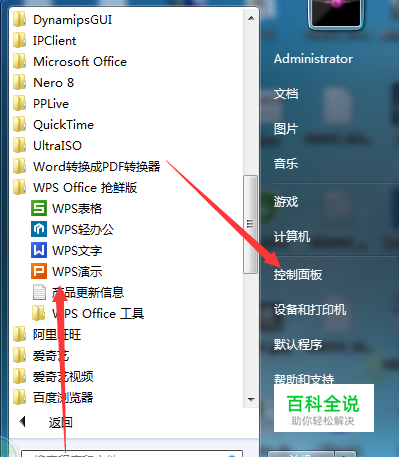
在官方渠道下载的安装包一般是纯净的。但在最后安装步骤,请稍微留意一下安装界面,有时可能会有默认勾选的“推荐软件”选项,如果你不需要,记得取消勾选,然后再点击“完成安装”,这样就可以避免安装上不必要的软件。
面对个人版、专业版、教育版乃至各种历史版本,你可能会感到困惑。其实选择很简单,主要看你的使用场景。对于绝大多数普通用户、学生和家庭使用者,**WPS个人免费版**就完全足够了。它能完美处理文字、表格和演示文档,云同步功能让你在手机和电脑间无缝切换工作,海量在线模板和素材库能极大提升效率。如果你是在企业或机构中用于商业用途,则需要考虑**WPS专业版**,它提供了高级的批量处理、开发工具和更专业的商业支持服务。**教育版**则通常面向在校师生,可能包含特殊的优惠或协作功能。至于版本号,除非有明确的兼容性要求,否则建议**下载最新稳定版**,以获得最好的性能和安全保障;若遇到新版本有使用不习惯或出现bug,则可以退回到前一个主要版本。




