


wps橡皮擦
总而言之,这次WPS专业版的限时下载机会非常实在。它通过强大的兼容性、集成的高效工具和便捷的云服务,切中了我们办公中常见的痛点。从下载安装到熟练使用,门槛并不高,但带来的效率提升却是实实在在的。如果你正在为办公软件不够用、不够快而烦恼,不妨现在就行动起来,花几分钟时间完成下载安装,亲自体验一下它如何让你的文档处理、数据分析和演示汇报工作变得更加轻松流畅。抓住限时机会,今天就为你的工作效率进行一次简单的升级吧。

举个例子,一名大学生需要制作毕业论文答辩的PPT。他可以不急于搜索,而是先找到“教育”或“学术”这个大分类,点进去后很可能会有“论文答辩”、“毕业设计”这样的子分类。在这个场景下浏览,找到的模板在结构和内容提示上会更贴合学术规范,比如会包含“研究背景”、“方法论”、“数据分析”、“结论与展望”等标准页面,这比一个通用的商务汇报模板要实用得多。同样,如果你想做一份邀请函,在“生活”分类下的“邀请函”子类里寻找,会发现很多针对生日、婚礼、派对的精美设计,省去了自己排版的麻烦。
wps 在线编辑
wps修改图片
找到了心仪的字体,下一步就是把它变成你电脑系统的一部分,这样WPS软件才能调用它们。**免费WPS字体下载**的关键在于选择可靠的官方或开源平台,以下是具体的操作指南。首先,访问如“字体天下”、“字由”、“Google Fonts”等提供免费商用字体的知名网站,在站内搜索你想要的字体名称,比如“阿里巴巴普惠体”。然后,点击下载按钮,通常会得到一个.zip格式的压缩包。下载完成后,找到这个压缩包文件,用鼠标右键点击它,选择“解压到当前文件夹”。此时,你会看到解压出来的字体文件,其扩展名通常是.ttf或.otf。最关键的一步来了:选中这个.ttf文件,再次右键点击,在菜单中找到并选择“安装”即可。系统会自动完成安装,整个过程通常只需几秒钟。安装成功后,你无需重启WPS,只需重新打开WPS软件,就能在字体下拉列表中找到新安装的字体了。
wps表格引用
除了基础编辑,免费版还内置了不少实用的小工具。比如PDF相关功能就挺让人惊喜的,你可以直接把PDF文件转成Word文档进行编辑,也可以把做好的文档输出为PDF格式。在阅读长文档时,大纲导航和章节跳转功能能帮你快速定位。这些功能看似细小,但在实际使用中能省下不少寻找额外软件的时间。可以说,WPS Office免费版的目标很明确,就是覆盖你日常办公学习中90%以上的场景需求,让你不用为基本功能发愁。
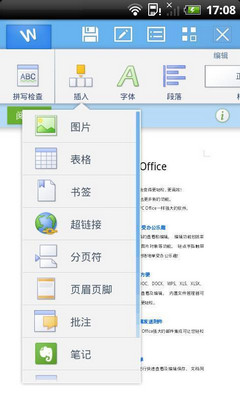
WPS Office 官方电脑版下载站:获取最新完整安装包的终极途径
如果你正在为电脑寻找一款真正免费、功能全面又好用的办公软件,那么WPS Office几乎是一个无需犹豫的选择。它提供了与主流办公格式的完美兼容、清爽无广告的免费体验、以及横跨电脑和手机的便捷同步能力,完全能满足绝大多数人的日常办公和学习需求。这篇深度评测将为你详细拆解,为什么WPS Office值得成为你电脑里的首选免费办公套件。
wps文件修复
3. 页面会提供一个二维码。你只需用手机的扫一扫功能扫描这个二维码,就会自动跳转到下载页面,按照提示操作即可完成**WPS Office手机版官方下载安装**。
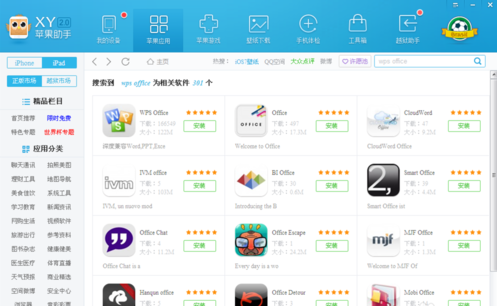
答:首先,确保你从官方渠道(安卓应用商店或苹果App Store)下载APP。其次,为你的邮箱账号设置高强度密码,并开启手机锁屏密码或生物识别(如指纹、面部识别)。在WPS邮箱APP的设置中,你也可以设定一定时间后自动退出登录,增加一道安全锁。
答:从正规社区、知名博主或官方认证渠道获取的配置文件一般是安全的。但务必警惕来源不明的文件,下载后可用杀毒软件扫描。最安全的方式是手动参照大神分享的列表,自己在WPS设置里逐一修改。




