


wps调整表格大小
下载完成后,前往你的“下载”文件夹(或你指定的保存位置),找到名为“WPSOffice_Setup.exe”的文件(Windows系统)。双击运行这个安装程序。如果你的系统弹出用户账户控制提示,询问是否允许此应用对你的设备进行更改,请选择“是”。这是正常的系统安全提示,因为安装软件需要向系统目录写入文件。
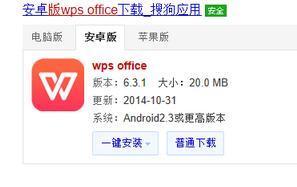
综上所述,通过官方渠道下载WPS电脑版个人版,是一个安全、明智且经济的选择。它不仅为你节省了购买办公软件的高昂费用,更凭借出色的兼容性、丰富的模板资源和便捷的云功能,满足了从学生到职场人士的绝大多数办公需求。立即访问WPS官网,开始你的高效免费办公体验吧。
wps云文档网页版
电脑安装WPS Office全攻略:一步步教你免费下载与高效安装
1. **你主要用WPS来做什么?** 如果天天写论文、报告,选“浅色极简”或“深色商务”;如果经常做活泼的课件、宣传册,“创意活力风”或许更能激发灵感。
wps的使用
A:一般不会冲突。两者可以共存于同一台电脑上。你既可以用WPS打开和编辑.docx、.xlsx等格式文件,也可以继续使用微软Office。系统通常会根据你的设置,将不同类型的文件默认关联到其中一个软件打开。
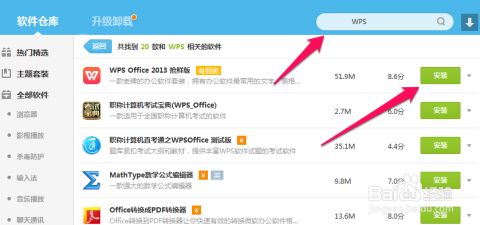
wps 下载安装
成功安装激活只是开始,想要用得爽,还可以做些简单设置。在软件右上角找到“设置”或“选项”,你可以调整默认的保存路径,把文件都自动存到你能找到的地方。可以设置自动备份时间,防止突然断电或软件崩溃导致工作白费。多探索一下顶部菜单栏的各种功能,比如“智能工具箱”里有很多快捷小工具。没事的时候逛逛它的“模板广场”和“学习课程”板块,能帮你更快地掌握技巧,提升效率。总之,WPS办公套件是一个功能强大且友好的工具,通过上面简单的三步完成安装与激活,你就能立刻体验它带来的高效与便捷,无论是处理日常工作还是学习任务,它都会是个得力助手。
终极比较:WPS免费版与付费版核心功能差异详解
如果你的学校已经统一采购了WPS365教育版,那你可能不需要自己花钱购买。你可以直接咨询学校的网络中心、信息办或者教务处,问问学校有没有提供统一的账号给师生使用。很多高校都有这样的正版软件采购计划,学生用学校的账号登录就能免费使用全套软件。自己购买教育优惠更适合学校没有统一提供,或者你需要一个独立于学校的个人账号的情况。两种方式都能让你用上正版、好用的办公软件,保障学习成果的安全和稳定。
WPS 2024电脑版的免费下载与激活过程其实很简单,你只需要访问其官方网站找到下载入口,运行安装程序并根据提示完成安装,启动后使用WPS账号登录即可免费激活基础功能。下面,我将为你拆解每一个步骤,并分享一些确保顺利使用的小技巧,让你能快速上手这款高效的办公软件。




