


立即行动:手把手教你高效编辑并保存ET格式文件
现在大家用手机处理工作的情况越来越多,WPS Office的移动端App功能也异常强大。无论你的手机是安卓系统还是苹果iOS系统,获取它的方法都一样方便。对于安卓用户,你可以在手机自带的应用商店里,比如华为应用市场、小米应用商店,直接搜索“WPS Office”进行下载安装。苹果用户则需要在App Store里进行同样的搜索和下载操作。记得认准开发商是“金山办公软件”,这样才能避免下到山寨应用。
建议你注册并登录一个WPS官方账号。这不仅能让你在不同设备间同步文档,享受免费的云存储空间,也是你使用正版服务的身份标识。登录状态有助于应用提供更个性化的服务,并在必要时通过官方账号渠道接收安全通知。
excel wps
wps政府
成功安装后,你就可以探索WPS的免费功能了。打开软件,你会看到清晰的三件套:WPS文字(处理文档)、WPS表格(处理数据)和WPS演示(制作幻灯片)。新建一个文档试试,它的工具栏布局你会感到非常熟悉,编辑、排版、插入图片等操作都很直观。除了基础编辑,免费版还提供海量在线模板和素材,无论是做一份精美的简历、一个专业的工作报告,还是学生需要的课件,都能找到合适的模板,大大节省了排版时间。另外,它直接集成了PDF工具,你可以轻松将文档转为PDF,或者将PDF转为可编辑的Word,这个功能在日常工作中非常实用。
金山 wps
这份《iOS平台WPS Office下载指南》的核心是帮助你完成“安装”这个动作。但真正发挥价值,是在安装之后的使用阶段。你可以进一步探索WPS Office的高级功能,例如尝试使用其内置的PDF工具进行格式转换、合并或添加水印。对于需要频繁出差的用户,了解如何将文档离线保存到iPhone本地,以便在没有网络的环境下也能编辑,会非常有用。
WPS Office电脑版官方下载指南:安全获取正版软件的完整步骤
当你熟悉了基础操作后,可以开始学习一些组合快捷键,它们能让你更精准、更快速地导航和操作文档。这就像是学会了“轻功”,在文档里穿梭自如。
免费获取:最新版WPS Office手机APP下载安装一站式教程

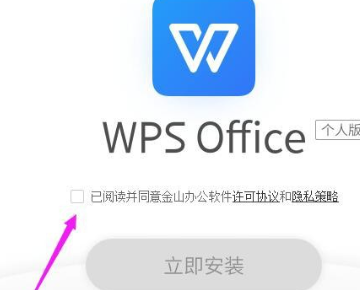
下载完成后,找到并双击运行刚刚下载的安装文件。系统可能会弹出用户账户控制提示,点击“是”或“允许”继续。接着会出现WPS Office的安装向导界面,你只需遵循提示点击“下一步”或“立即安装”。安装过程通常很快,完成后你可以选择立即启动WPS Office。首次启动时,软件可能会提示你登录WPS账号,登录后可以享受云文档同步等增值服务,当然,核心的办公功能无需登录即可免费使用。




