


wps 插入页码
1. **选择语言和同意协议**:第一个界面通常是让你选安装语言,默认中文,直接点“下一步”。然后会看到用户协议,勾选“我接受协议”,再点“下一步”。
3. 在备份中心里,你可以选择开启“自动备份”,并设置备份的目录(如“桌面”、“我的文档”)。之后,这些文件夹里的文件变动就会自动同步到你的WPS云空间。
wps删除文本框
wps怎么画横线
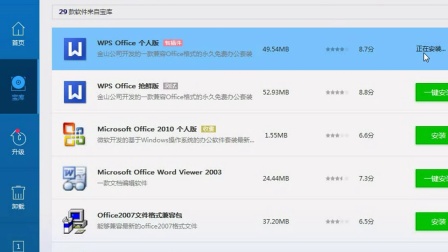
下载完成后,找到那个.exe格式的安装文件(通常叫“WPSOffice_Setup.exe”),双击运行。安装向导启动后,你可以直接点击“快速安装”,它会按照默认设置安装到C盘。但如果你想自己决定安装位置,或者选择安装哪些组件,一定要点击“自定义安装”。在自定义安装选项中,请仔细查看列表,确保与“PDF”或“PDF编辑器”相关的组件被勾选上。然后,你可以点击“浏览”按钮,将安装路径从系统盘(C盘)更改到其他空间更大的磁盘(如D盘),这样可以让系统盘更清爽。设置好后,点击“立即安装”。
wps窗口合并
好了,道理讲清楚了,现在我们来实际操作。这个过程非常简单,你只需要一个能上网的浏览器。首先,请你打开电脑上的浏览器,无论是谷歌Chrome、微软Edge还是其他你常用的都可以。在地址栏里,手动输入金山办公的官方网址:**www.wps.cn**,然后按下回车键。请注意,一定要确认你进入的是这个以“.cn”结尾的官方网站,这是最关键的防伪步骤。进入官网后,页面通常会很清晰,你会一眼看到大大的“免费下载”按钮,它通常是绿色或醒目的颜色。直接点击这个按钮,系统就会自动开始下载最新的WPS Office安装包了,这个安装包里面就包含了我们需要的WPS表格组件。整个下载流程就是这么直观,不需要你四处寻找,也无需担心点错链接。下面,我们来拆解一下从官网下载安装WPS表格免费版的具体操作。整个过程非常简单,几乎不需要任何技术知识。
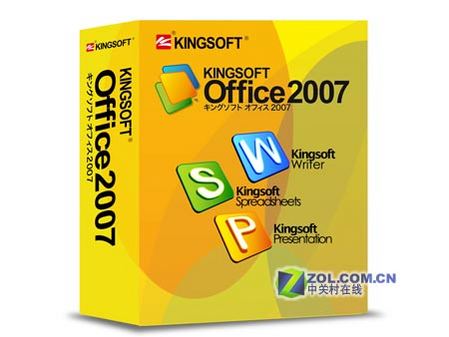
免费wps软件
wps学院
进入WPS投影宝的页面后,你会看到一个非常醒目的“立即下载”或“免费下载”按钮。通常,网站会自动检测你正在使用的设备(比如是Windows电脑还是Mac电脑),并提供对应的版本。你只需要放心地点击那个最大的、颜色最突出的按钮就行了。点击后,一个安装程序(通常是一个.exe或.dmg文件)就会开始下载到你的电脑上。

经过上面这番详细的拆解,结论已经非常清晰了。WPS Office电脑版的免费版本是一款诚意十足的产品,它在核心办公功能上并没有吝啬,确保了用户能完成绝大多数日常工作。其优秀的格式兼容性、实用的云同步和特色小工具,都极大地提升了它的综合竞争力。虽然界面广告和有限的云空间是它为了维持免费而做出的妥协,但与其带来的价值相比,这些妥协对大多数人来说是可以理解和接受的。
WPS的界面设计采用了现代化的选项卡式工具栏,布局清晰,看起来干净舒服。用户可以自定义快捷访问工具栏,把最常用的功能(比如“保存”、“格式刷”)放在最顺手的位置。




