


wps 目录
协同不仅仅是大家一起打字,更是有来有回的讨论。在WPS云文档里,你可以选中任何一段文字、一个单元格或一张图片,右键选择“插入评论”。在评论框里写下你的意见或问题,然后输入“@”符号,紧接着输入同事的名字。对方会立刻收到通知,并可以直接在你的评论下回复。这种针对具体内容的对话,让反馈变得极其精准,避免了在微信群或邮件里说“第三段需要修改”却没人知道具体指哪里的尴尬。

总而言之,WPS免费版和微软Office免费版之间没有绝对的“谁更好”,只有“谁更适合你”。WPS用功能齐全但附带广告的模式,降低了专业办公的门槛;微软则用纯净的在线版体验,守住了基础需求的阵地,并引导深度用户走向其付费生态。下次当你需要选择一个办公软件时,不妨先问问自己:我最不能忍受的是什么?是广告,还是功能缺失?我大部分时间在处理什么类型的文档?理清自己的核心需求,答案自然就浮出水面了。希望这篇对比能帮你拨开迷雾,找到那个最懂你需求的得力助手。
wps连接打印机
ppt wps
没有任何软件是完美的,在本次WPS深度评测与推荐理由的阐述中,我们也需要客观地指出一些用户可能遇到的问题,帮助你全面了解。
wps括号怎么打
A:完全可以,这是它的核心优势之一。WPS Office默认会把你创建的文件保存为与微软Office兼容的格式(如.docx, .xlsx, .pptx),你保存后直接发给使用微软Office的同事或朋友,他们正常就能打开和编辑,不会出现乱码或格式错乱的问题。
wps表格怎么做表格
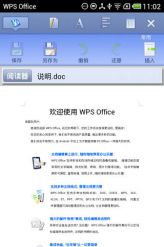
这篇指南从下载源头讲起,强调了官方渠道对于获取干净、安全**WPS安装包官方途径**的不可替代性。通过拆解具体的下载、安装步骤,即使是第一次操作的用户也能轻松完成。在介绍核心功能时,我们看到了WPS手机版远不止一个简单的文档查看器,而是集编辑、协作、云同步和丰富资源于一体的强大移动办公中心。最后,对常见问题的预解答能扫清用户最后的障碍。总而言之,在手机上进行文档处理已成为现代人的常态,而通过官方指南正确获取并善用WPS手机版,无疑能让你在移动办公中事半功倍,高效又安心。
WPS下载中心指引:找到最适合你的版本
WPS Office是一款完全免费的办公软件,它完美兼容我们熟知的Microsoft Office文档格式,比如Word的`.docx`、Excel的`.xlsx`和PPT的`.pptx`。这意味着你用WPS打开同事发来的Office文件,排版不会乱;你用它做的文件发给用Office的朋友,对方也能正常查看和编辑。这对于日常学习、办公来说,解决了最大的兼容性顾虑。除了兼容,WPS的界面非常清爽,上手很快,它还自带很多实用的特色功能,比如海量的在线模板、PDF格式转换、云文档同步等,这些功能往往在其他软件里需要额外付费。
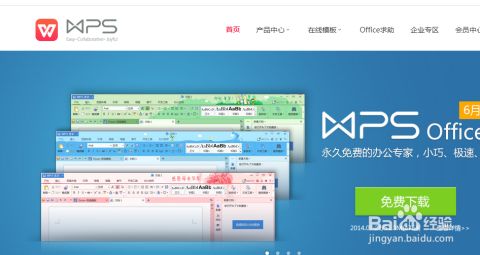
理解官网布局是第一步,真正利用它来提升效率则需要主动探索。首先,**善用搜索框**:官网顶部的搜索框不仅能搜软件下载,还能直接搜索模板、教程和问题答案。其次,**定期查看“产品更新”或“新闻”栏目**:这里会发布最新功能(如AI功能更新),帮助你用上新工具,保持效率前沿。最后,**将“模板中心”加入书签**:与其每次需要时再寻找,不如直接将其作为你的个人素材库,定期浏览收藏优质模板,当需求来临时便可信手拈来。官网首页的设计,正是为了缩短从“产生需求”到“解决问题”之间的每一步路径。
**风险与结果**:我测试过好几个流传的序列号,有的确实能瞬间显示“激活成功”,但过了几天或者几周后,软件可能会突然提示密钥失效或被封禁,又变回未激活状态。这说明这些序列号可能是从某些企业泄露的,一旦官方发现并封堵,就失效了。所以这个方法不靠谱,算是“碰运气”。




