


wps表格下拉选项
WPS Office针对中文用户的使用习惯做了大量优化。例如,它的“公文模式”专门符合国内政府和企业公文排版标准;提供了很多符合国人审美和场景的模板;在表格中内置了符合中国财务制度的函数。这些细小的、本土化的设计,让你在使用时感觉更顺手、更贴心。
这可能是WPS最受欢迎的特色功能之一。它内置了完整的PDF处理能力。你可以直接用WPS打开PDF文件进行阅读,更厉害的是,你能将PDF文件直接转换为可编辑的Word或PPT格式(当然,复杂版式的转换效果会打折扣)。反过来,你也可以把做好的文档直接输出为PDF,非常方便。这相当于省去了单独安装一个PDF编辑软件的需要。
wps怎么转换成pdf
.wps文件
下载完成后,找到那个通常名为“WPSOffice_Setup.exe”(Windows系统)的安装文件,双击它就可以开始安装了。首先会弹出一个用户账户控制的窗口,询问你是否允许此应用进行更改,点击“是”即可。接着,正式的安装向导界面就出现了。你会看到语言选择,默认是中文,直接点击“立即安装”就可以按照默认设置快速安装到C盘。如果你想改变安装位置或者进行一些自定义设置,比如是否创建桌面快捷方式,可以点击“自定义安装”。在选择安装路径时,建议不要安装在C盘根目录下,可以单独建立一个如“D:\Program Files\WPS Office”的文件夹,这样便于管理。点击“下一步”后,安装程序就会自动复制文件,你只需要等待进度条走完。
告别繁琐搜索:一站式获取WPS 2012所有历史版本资源
总而言之,WPS Office 2019电脑版在2024年依然是一款极具竞争力的免费办公软件。它安装方便,运行稳定,并且完美兼容主流文档格式。通过访问官方网站获取安装包,你可以确保软件的安全纯净。在使用的过程中,善用云同步、模板库和内置的PDF工具这些秘籍,能极大提升你的办公和学习效率。对于90%以上的用户来说,免费版本提供的功能已经完全够用,足以应对从写作论文到制作工作报告的各种任务。希望这份详细的免费下载与使用指南能够切实地帮助到你,现在就动手去官网获取这款高效的办公利器,开始你的流畅创作体验吧。首先,“免费”是它最大的吸引力。这里说的免费,不是那种功能残缺的试用版,而是你可以长期、合法地使用它的文字、表格、演示三大核心功能来处理日常工作和学习任务。与一些在线办公工具不同,WPS是安装在你自己电脑上的软件,不联网也能用,这让人很安心。在2024年,软件是否流畅、界面是否现代很重要,WPS在这方面做得很好,启动速度快,操作反应灵敏,用起来没有陈旧感。
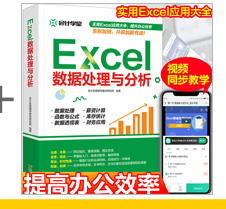
wps excel下载
ppt转wps
应用主底部通常分为“首页”、“应用”和“我”几个板块。“首页”展示最近访问的文档;“应用”页集中了文档、表格、演示、PDF等各类工具的入口和模板中心;“我”则是个人账号和设置的管理区。你可以像管理手机相册一样,在“文档”部分创建文件夹对文件进行分类管理,让一切井井有条。
光说功能强大不够,用起来顺手才是王道。WPS Office手机版针对手机的小屏幕做了大量的优化。它的界面布局清晰,常用的功能按钮都在手指容易触碰的位置。例如,在编辑文字时,工具栏会智能地提供字体、字号、颜色等最常用的选项,而不是把电脑版上复杂的菜单全部搬过来。
PDF文件是我们日常接触最多的格式之一,但编辑它往往很麻烦。WPS会员直接内置了一整套专业的PDF工具,让你像编辑Word文档一样处理PDF。你可以轻松地将PDF文件转换为可编辑的Word、Excel或PPT格式,方便提取和修改内容。反过来,你也可以将任何格式的文档输出为高质量的PDF。此外,直接编辑PDF文字、添加批注注释、插入删除页面、甚至合并拆分多个PDF文件,这些操作在会员版里都能一键完成。以前可能需要额外下载好几个软件才能做的事,现在一个WPS会员全搞定。




