


wps表格打印预览
另一个需要注意的点是版本选择。官网通常会默认推荐你下载适合当前操作系统的最新版。但如果你使用的是比较老的电脑,比如Windows 7系统,可能需要留意一下版本兼容性。不过一般来说,WPS对新老系统的兼容性都做得不错,直接下载官网推荐的版本即可。下载完成后,建议你习惯性地核对一下文件大小和版本号,确保下载过程没有中断导致文件损坏。文件通常保存在系统的“下载”文件夹里,是一个以`.exe`结尾的可执行文件,名字类似`WPSOffice_Setup.exe`。找到它,我们就可以进入下一步了。
进入网盘主页后,文件通常会以列表或网格的形式展示。你可以通过左侧的文件夹导航,一步步找到你想下载的文件所在位置。找到目标文件后,用鼠标单击一下选中它,这时文件可能会高亮显示。
蒙文wps下载
wps文件位置
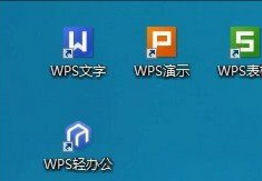
获取WPS Office免费版非常简单直接。你只需访问其官方网站,找到免费下载的按钮,选择适合你电脑系统(Windows或macOS)的版本进行下载。下载完成后,运行安装程序,按照提示一步步操作即可,整个过程几分钟就能完成。安装后,桌面上会出现“WPS文字”、“WPS表格”、“WPS演示”三个快捷方式,你可以立即开始使用。
wps模板下载免费
安装完成后打不开程序?可以尝试在电脑的开始菜单中找到WPS Office,右键点击选择“以管理员身份运行”。如果之前安装过老版本的WPS,担心有冲突,可以在控制面板的“程序和功能”中先卸载旧版,再安装新的WPS Office 2024正式版,这样能确保安装环境的干净。
wps怎么添加水印
首先,打开你电脑上的任意浏览器(比如谷歌Chrome、微软Edge等),在地址栏里手动输入“www.wps.cn”并按下回车键。这是进入WPS官方网站最直接、最安全的方式,能有效避免通过搜索引擎误入山寨网站。进入官网后,你会看到页面上醒目的“免费下载”按钮,通常位于页面中央或顶部导航栏。直接点击这个大大的按钮即可,它下载的是包含WPS文字、WPS表格、WPS演示的完整办公套件。
除了wps
如果你不喜欢桌面有太多图标,WPS软件本身也提供了快速访问的锚点。最新版本的WPS,在软件启动首页的“最近使用”文档列表里,每个文档右边都有一个图钉形状的图标。点击这个图钉,就可以把文档“固定”到列表顶部,这样它就不会被新文档挤下去了,打开时直接点击即可。另外一个方法是使用Windows任务栏。你可以先打开目标文档,然后在任务栏上找到WPS的图标。右键点击这个图标,你会看到当前打开的文档名出现在跳转列表里。将鼠标移到这个文档名上,它的右侧也会出现一个图钉图标,点击它,这个文档就被永久固定到WPS任务栏的跳转列表里了。以后,你只需右键点击任务栏的WPS图标,就能从固定列表里一键打开它。
而**WPS 2019专业版**需要付费购买授权,这笔投资换来的是一个干净、专注的工作环境。没有广告弹窗的打扰,你能更心无旁骛地处理手头的事情。对于企业来说,给员工使用专业版更是有必要,因为它提供了批量授权管理、技术支持服务,并且使用专业版进行商业活动是完全合规的,避免了潜在的版权风险。所以,选择免费的个人版还是付费的专业版,很大程度上取决于你愿意用“忍受广告”来换取“免费”,还是愿意花点钱买个“清静”和“高效”。
点击“立即下载”按钮后,一个安装程序(通常是一个名为 “WPSOffice_Setup.exe” 的文件)就会开始下载到你的电脑。下载完成后,找到这个文件,双击运行它。安装过程非常简单,基本上只需要一路点击“下一步”即可。你可以选择软件的安装位置,建议使用默认路径。安装程序不会捆绑其他无关的软件,整个过程干净透明。安装完成后,桌面会出现WPS文字、表格、演示的快捷方式,你就可以开始使用了。




