


深度评测腾讯会议电脑版:高效远程协作的必备神器
成功安装后,你可能迫不及待想开始制作第一个幻灯片。启动WPS演示,你可以选择“新建空白文档”从头开始,也可以在右侧的模板库中挑选一个喜欢的模板快速开始。使用模板是最高效的方式,尤其对于新手。选好模板后,只需点击文本框,替换成你自己的文字内容即可。如果你想插入图片、图表或形状,可以在顶部的“插入”选项卡中找到所有这些元素。制作过程中,随时可以使用Ctrl+S保存你的工作,或者将其保存到云文档,以防数据丢失。
对于需要阅读或处理PDF文件的用户,WPS内置的PDF工具也非常好用。你可以用它来阅读PDF、将PDF转换成Word或PPT进行编辑,或者把自己的文档输出为PDF格式,所有这些功能在免费版中就已经提供了。
wps华文中宋字体下载
wps边框怎么设置
WPS Office提供了非常慷慨的免费版本,个人用户可以完全免费使用其核心的文档编辑功能,这包括了绝大多数日常办公需求。当然,如果你需要更高级的功能,比如PDF高级编辑、海量模板库、更大的云存储空间以及无广告的纯净体验,那么考虑升级为会员是值得的。WPS的会员体系分为不同档次,你可以根据自己的实际需要来选择。相比于其他国外办公软件昂贵的订阅费,WPS会员的价格显得亲民许多,性价比是它的一个显著优势。
wps云文档网页版
现在大家都习惯把东西存在网盘里。WPS Office手机版很好地集成了云存储功能。你可以把文档直接保存到WPS云、或者链接你的金山快盘、Google Drive等。这样最大的好处是,你在手机上编辑到一半的文档,回家在电脑上打开WPS Office电脑版,登录同一个账号,就能接着编辑,进度一点不丢。
权威指南:如何安全高效下载WPS办公插件?
**其他实用工具。** 此外,会员还能享受诸如文档历史版本恢复(误删了还能找回来)、图片批量处理、论文查重优惠等一大堆实用工具。这些功能散落在各个角落,但当你需要它们的时候,就会觉得非常贴心。
终极教程:如何安全免费下载并激活功能完整的WPS Office电脑版
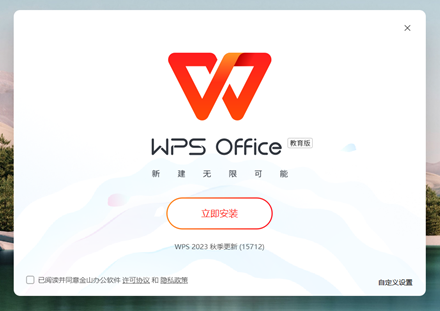
找到官网后,下载和安装过程其实非常简单直观,即使是电脑新手也能轻松完成。进入WPS官网(www.wps.cn)后,首页最醒目的位置通常就是“立即下载”的按钮。网站会自动检测你的操作系统,比如你是Windows用户,它就会提供Windows版的下载按钮。直接点击这个按钮,安装包(通常是一个名为“WPSOffice_Setup.exe”的文件)就会开始下载到你的电脑上,默认保存位置是“下载”文件夹。
想找一款免费、好用、功能还全面的办公软件?WPS Office免费版可能就是你的答案。这份手册将带你从零开始,彻底玩转WPS免费版,从如何下载安装,到文字、表格、演示文稿的每一个实用技巧,再到提升效率的云端协作功能,让你一站式掌握这个强大的办公工具。无论你是学生、上班族还是自由职业者,这套完全使用指南都能帮你把日常办公变得轻松又高效。




