


立即下载WPS手机免费版,解锁高效移动办公新体验
下载了资源包,你可能会好奇里面到底装了哪些“武功秘籍”。这个WPS表格高效技巧教程资源合集,内容通常非常全面,覆盖了从新手到进阶的几乎所有实用场景。它可不是随便丢给你几个冷门功能,而是把那些真正能节省时间、提升效率的技巧系统地整理了出来。比如说,你可能每天都在重复复制粘贴数据,但合集里会教你如何使用“选择性粘贴”里的“转置”功能,一秒把横排数据变成竖排。又或者,你还在手动一个一个地核对两份表格的差异,而技巧合集里会详细说明如何使用“条件格式”或“查找与选择”里的“定位条件”来快速标出不同之处。
首先,最基础也是最重要的,它完整支持三大办公套件。你可以用它打开和编辑 `.doc`、`.docx` 格式的Word文档,进行文字排版、插入图片。也能处理 `.xls`、`.xlsx` 格式的Excel表格,进行数据计算、制作图表。当然,制作和播放 `.ppt`、`.pptx` 格式的PPT幻灯片也不在话下。这意味着你手机里收到的绝大多数办公文件,它都能直接处理,不需要再到处找电脑。
wps文字环绕
立即行动:三步完成WPS Office官方正版下载与激活
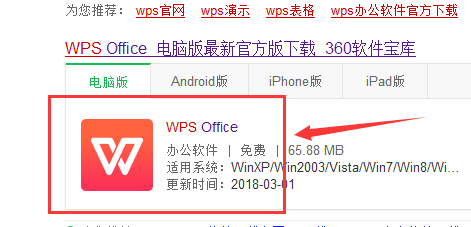
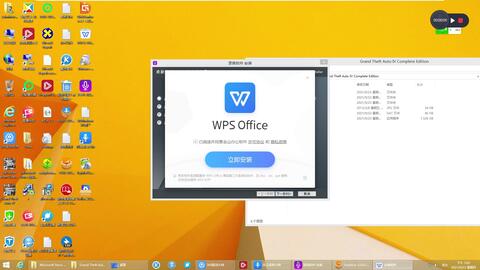
打开你的电脑浏览器,无论是谷歌 Chrome、微软 Edge 还是其他浏览器,在顶部的地址栏里手动输入 `www.wps.cn` 然后按下回车键。这是确保你到达正确目的地的最可靠方法,比通过搜索引擎点击结果更安全。页面加载后,你会看到一个清晰整洁的网站。通常,在页面顶部中央或右侧,有一个非常显眼的“免费下载”按钮,颜色可能比较突出。将鼠标移动到这个按钮上,它可能会显示“下载 WPS Office”的提示,直接点击它即可。打开你的浏览器,在地址栏输入WPS的官方网站地址。这是最关键的一步,确保你进入的是唯一的、正确的官方领域。网站首页通常会突出显示最新的产品信息和醒目的下载按钮。对于绝大多数个人用户而言,寻找那个大大的“免费下载”按钮就对了。这个按钮会直接指向最新版本的**WPS Office官方正版下载**安装程序。
wps安装包下载
如果你是学生或者家长,这里的资源简直是福音。有从小学到考研的各种计划表、课程表、成绩统计表。比如“艾宾浩斯记忆遗忘曲线复习计划表”,这种专业的学习工具,如果自己用WPS表格做会非常麻烦,但直接下载模板,就已经把公式和格式都设定好了,你直接用就行。
专业文档必备:WPS仿宋字体下载与使用全攻略
这是最最重要的一条!**免费下载不等于可以随便用**。一定要看清楚这个字体是“个人免费”还是“商用免费”。如果你做的PPT是用来公司汇报,或者设计的海报要用于店铺宣传,这就属于商业用途,必须确保字体授权允许商用。像前面推荐的100font和猫啃网,在这方面就做得很规范。
wps四舍五入
作品做完后,你需要用它来做什么?WPS秀堂专业版考虑了各种使用场景。你可以直接保存为标准的.pptx格式,方便在其他电脑上用WPS或微软Office打开继续编辑;可以一键导出为高清MP4视频文件,这样你无需安装任何软件,就能在手机、平板或视频网站上播放,非常适合用于社交媒体分享或线上会议;也可以导出为PDF文档,确保排版固定不变,便于打印或作为静态文档分发;甚至还能生成一个链接,通过二维码分享,对方点开链接就能在网页上观看带有动画效果的完整演示。这种灵活的输出方式,覆盖了从正式汇报到移动传播的所有需求。
找到了安全的下载资源站并成功下载了字体文件(通常是一个`.ttf`或`.otf`格式的文件)后,安装就非常简单了。对于Windows系统的用户,你只需右键点击下载好的字体文件,然后在菜单里选择“安装”即可。系统会自动完成安装过程。安装完成后,你需要重启一下正在使用的办公软件(比如WPS、Word等),然后就能在字体列表里找到“WPS黑体”并使用它了。对于Mac电脑的用户,操作也类似,双击字体文件,在弹出的字体预览窗口中点击“安装字体”按钮就可以了。整个过程不到一分钟,非常快捷。
许多人使用WPS文字仅仅停留在打字和简单排版的阶段,其实它内置了许多智能功能。掌握它们,你制作文档的速度会快上好几倍。




