


wps插入文件
从官方渠道下载WPS文档手机版绝非小题大做,这直接关系到你的手机安全和使用体验。非官方渠道,比如一些不知名的下载站或论坛分享的安装包,风险极高。你可能遭遇捆绑了恶意软件的安装包,这些软件会偷偷在后台运行,窃取你的隐私信息,如通讯录、短信,甚至支付密码。另一种常见情况是“山寨应用”,它们图标和名字都做得和正版WPS很像,但功能残缺,广告满天飞,目的是通过弹窗广告获利,严重干扰使用。更糟糕的是,这些非正版应用无法接收官方的安全更新和功能升级,一旦出现漏洞也无法修补,让你的手机长期处于风险之中。因此,坚持官方渠道,是保护自己数字资产的第一步。
WPS表格移动端下载全攻略:在手机与平板上轻松编辑文档
wps表格怎么把两页合成一页
* **无广告干扰**:与一些免费软件充斥广告不同,WPS教育版在师生使用场景中保持了界面的纯净,让学生能专注学习,让老师能专注备课。
WPS电脑版下载全攻略:一步步教你轻松安装
**技巧三:熟悉快捷键与特色功能**。WPS的很多操作快捷键和微软Office是通用的,比如Ctrl+C复制、Ctrl+V粘贴。但它也有一些自己的特色快捷操作,比如在演示文稿里按“F5”从头播放,按“W”键可以一键让屏幕暂时变白,方便演讲时聚焦听众注意力。花几分钟了解一下,能让你操作更流畅。

WPS便签电脑版免费下载与使用教程
为了能长期稳定地免费使用WPS电子表格,我有几个小建议。一是定期从官网检查更新,获取最新版本可以享受功能优化和安全补丁。二是妥善保管你的WPS账号密码,这是你使用云服务和跨设备同步的钥匙。三是善用软件内的“帮助”和“学习中心”,里面有很多官方教程可以帮你更高效地使用表格功能。只要你遵循从官网下载、使用账号登录这两条核心路径,你就能在2024年乃至更久的时间里,持续享受这款优秀办公软件带来的便利,轻松管理你的所有数据表格任务。
wps破解版免费永久使用下载
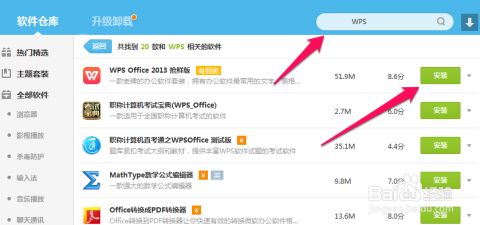
成功安装WPS抢鲜版后,有几点重要的注意事项需要你牢记。首要原则是,**尽量不要用它来处理唯一副本的重要工作文档**。因为测试版可能存在未知bug,导致文档损坏或内容丢失。稳妥的做法是,将抢鲜版作为一个尝鲜和测试的工具,你的主力文档编辑工作仍应在稳定的正式版环境中进行。其次,保持定期备份的习惯,无论是文档还是软件本身的设置。你可能会遇到软件自动更新后,某些插件或自定义设置失效的情况。另外,由于版本较新,你可能会在网上搜不到遇到问题的现成解决方案,这时,WPS官方社区论坛就是你最好的求助场所,积极反馈你遇到的问题,既是帮助自己,也是帮助开发团队改进产品。进入WPS插件下载中心后,您可以通过几种方式找到心仪的插件。首先是浏览推荐和分类,就像逛购物网站一样,适合随意探索发现惊喜。如果您目标明确,比如就想找一个能批量合并PDF的插件,那么直接使用页面顶部的搜索框是最快的方法。找到插件后,点击进入详情页,这里会有插件的详细功能介绍、截图演示、用户评价和开发者信息。确定需要后,点击“安装”按钮即可。通常安装过程是自动且迅速的,安装成功后,插件的功能入口会自动集成到WPS的相应功能区内(例如在“开始”选项卡旁边新增一个插件专属选项卡),您立刻就可以开始使用。
适当的动画能让你的演讲更吸引人。但记住,动画是点缀,别太多太花哨。给一个文本框或图片添加动画很简单:选中它,点击“动画”选项卡,选择一个进入的效果,比如“淡入”或“飞入”。你可以在右侧的“动画窗格”里调整动画出现的顺序和速度。更高级一点的是“切换效果”,这是指幻灯片页面之间的过渡动画。选择一张幻灯片,在“切换”选项卡里选一个效果,比如“平滑”、“推进”,这样翻页时就不会生硬地跳转,显得很流畅。
答:有的。多使用快捷键,比如 `Ctrl+F` 是查找,`Ctrl+P` 是打印。善用“批量处理”功能,如果需要给几十个PDF文件统一添加公司水印,这个功能能帮你一键搞定。定期更新软件,官网会不断优化修复问题,并增加新功能。




