


立即行动:简单四步从官网安全下载并安装WPS电脑版
除了软件本身,拓展你的WPS技能还可以借助网络上的丰富资源。在WPS官网的“学院”或“学习”板块,有大量免费的图文教程和视频课程。此外,在视频网站搜索“WPS教程”,也能找到许多达人分享的针对特定功能(如数据透视表、PPT动画)的深度教学视频。遇到具体问题时,一个精准的搜索往往比埋头苦想要有效得多。

wps 页面设置
快速通道:安全获取WPS官方正版电脑软件
掌握了基本功能,一些实用技巧能让你的办公效率倍增。第一个技巧是善用“标签页”功能,在WPS中,你打开的所有文档都会像浏览器标签一样在顶部显示,切换起来非常快捷,不用在一堆窗口里找了。第二个技巧是熟悉“智能工具箱”,当你选中文字、图片或表格时,旁边会自动弹出浮动的工具栏,里面包含了针对该元素最常用的操作按钮,比如设置字体、裁剪图片等,让操作更顺手。第三个技巧是利用“文档助手”(通常是一个侧边栏),它可以帮你快速进行字数统计、翻译文本、甚至查找文档内的特定内容,这些都是内置于WPS Office永久免费版中的便捷工具。
wps表格不显示0
下载完成后,找到你刚才保存的那个安装文件,它的名字通常类似于“WPSOffice_Setup.exe”。双击这个文件,安装程序就启动了。首先,你会看到一个用户许可协议的页面,浏览后点击“同意”继续。接下来是选择安装路径,也就是软件要装在电脑的哪个位置。如果你不太清楚,直接使用默认的路径就可以了,这样最省事。然后,安装程序可能会让你选择一些安装组件,通常保持默认的全选状态就好,这样Word、Excel、PPT的功能就都齐全了。确认无误后,点击那个大大的“立即安装”按钮,进度条就会开始走动。这个过程可能需要一两分钟,你喝杯水等待一下就好。安装完成后,勾选“立即启动WPS Office”,再点击“完成”,软件就会自动打开,这意味着核心的安装工作已经**快速完成**了。
怎么打开wps
它还创新性地把文字、表格、演示三大组件整合在一个窗口里,通过标签页切换,就像用浏览器一样方便,不用来回打开关闭多个窗口。对于从零开始学习办公软件的人来说,WPS的上手门槛更低,感觉更亲切。
wps文件后缀
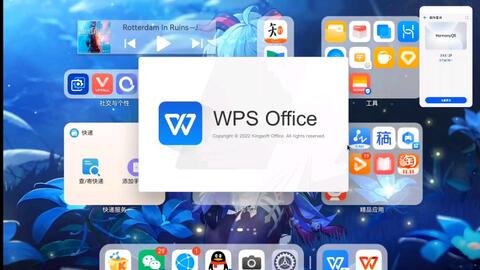
接下来,我们来详细走一遍从官网下载WPS Office电脑版安装包的具体步骤。你只需要跟着做,几分钟内就能搞定。
因此,“转换”就成了连接PDF的“稳定性”和文档“可编辑性”之间的桥梁。WPS官方提供的转换工具,就是这座桥。它不是一个外部的不靠谱软件,而是深深集成在WPS家族里的一个可靠功能。通过转换,你可以把PDF里的文字、表格、甚至图片布局,尽可能地“还原”到一个空白的Word文档里。这样一来,你不仅能打开它,还能像处理任何普通文档一样,进行修改、调整、复制粘贴等所有操作。这彻底解决了WPS无法直接编辑PDF内容的痛点。




