


立即行动:从WPS官网电脑版下载到高效使用的完整步骤
举个例子,小李急需在手机上编辑一份Word文档,他没有通过手机自带的应用商店,而是在浏览器里搜索“WPS安卓版破解下载”,并从一个排名靠前的下载站点了下载链接。安装后,手机立刻开始出现频繁的全屏广告,甚至自动安装了几个游戏应用。这不仅耽误了他的工作,后续清理这些垃圾软件也耗费了大量时间。这个例子清晰地表明,贪图一时的方便或所谓“破解版”,最终付出的代价可能更高。而通过官方渠道进行的WPS安卓版官方下载过程,则纯净、简单,没有任何多余的打扰。
在手机上的WPS App里,同样可以方便地使用免费模板。打开App,点击底部导航栏的“新建”按钮(通常是一个“+”号),你就能看到“新建文档”、“新建演示”等选项,点击进入后,映入眼帘的就是丰富的手机端模板推荐。你可以直接浏览下载,也能使用顶部的搜索功能。手机端模板针对小屏幕操作进行了优化,非常适合在移动状态下快速创建或编辑文档。
wps表格锁定
wps工具
这是最简单、最直接的方法,适合绝大多数用户。无论你用的是苹果手机还是安卓手机,都能在自己的“应用商店”里轻松找到。
wps文字表格
很多Mac用户下载后可能会问,它和系统自带的办公软件冲突吗?完全不会。WPS Office是独立安装的应用,和你电脑里的Pages、Numbers可以和平共存。你可以根据文件类型和协作对象的需要,自由选择用哪个软件打开。比如,处理纯Mac环境下的创意文档可以用Pages,而需要广泛分享和协作的办公文件则用WPS Office打开,两者互不干扰。
wps免费安装
新安装的WPS Office界面,可能会显示一些广告或推荐模板,这属于其免费版的正常现象。如果你觉得干扰,可以在软件右上角找到“设置”按钮(通常是一个齿轮图标),进入后找到“切换窗口管理模式”,选择“整合模式”,这样界面会变得非常干净。此外,在“设置”的“其他”或“隐私设置”里,你也可以找到关闭广告推荐的选项。
wps制作
如果你想找一个完全免费、功能强大且官方正版的办公软件,WPS Office免费完整版几乎就是你最好的选择。它不仅仅能完美打开和编辑微软Office的文件,还自带海量模板、PDF工具和云同步功能,日常办公学习完全够用,真正做到了“免费且好用”。这篇深度评测将为你全面揭示这款官方正版软件的强大之处,帮助你看清它是否适合你。
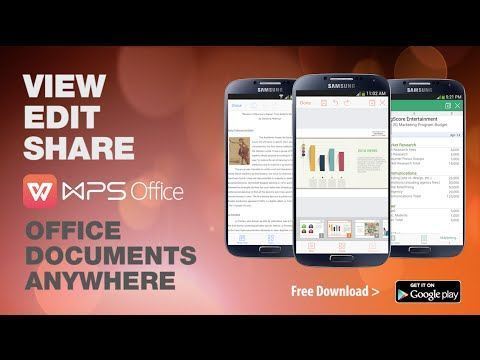
首先,打开你的电脑浏览器,在地址栏输入 **https://www.wps.cn** 并访问。在官网首页,你可以轻易找到一个醒目的“免费下载”按钮,它通常位于页面中央或顶部横幅区域。直接点击这个按钮,系统会自动识别你的操作系统(Windows或macOS),并为你准备对应的安装程序。如果你需要特定版本,可以在页面底部或下载页面找到“历史版本”或“其他平台”的选项。




